이러쿵저러쿵 이유로 며칠간 Windows PC(일명 게임기)를 처분할지 고민하고 있었다. 그렇게 결정을 못하고 있기 때문에 일단 포맷이라도 하는 요령으로 며칠 전에 아무 걱정 없이 윈도우 제어판으로 윈도우 초기화를 실행했다. 요즘은 정말 편해졌다. 예전에는 포맷하려고 하면 디스크를 완전히 날리고 바이오스 어떻게든 들어가서 윈도우 설치하고 복잡했던 것 같은데 지금은 그냥 윈도우 제어판에서 메뉴만 클릭하면 된다.
아니 근데 왜 윈도우를 너네 말대로 하는데 오류가 나?
무한재기동을 만났다!윈도우 재설치 후 나는 돌마루마루 거래를 하러 왔다. 윈도 아이 초기화는 개뿔을 계속 재부팅만 하는 것 아니냐는 거고 나름 컴퓨터 경력이 몇 년인데 응! 나 컴뱃 좀 먹었다. 그래서 화려하게 바이오스 세팅에 들어가 부팅 순서를 변경했지만 왠지 사태는 더 심각해져 해결될 기미가 보이지 않았다. 그래서 마지막 수단 CMOS 초기화에 이르렀다.
CMOS? BIOS 참고 http://forensic-proof.com/archives/181 윈도우 부팅 절차(Windows Boot Process) EnCE – The Official EnCase Certified Examiner STUDYGUIDECMOS와 BIOS의 차이점을 알고 있는가? Byponeer On 2009-07-02·20 Comments 흔히 CMOS와 BIOS를 혼동하기도 한다. 컴퓨터를 켜면서 부팅 순서나 접속 장치의 정보를 보기 위한 파란색 화면을 CMOS 세팅 또는 BIOS 세팅을 하기 위한 창이라고 말하기도 한다. 두 단어적인 의미만 봐도 전혀 다른 두 용어가 왜 혼동되고 비슷해서… forensic-proof.com 사실 계속 CMOS나 BIOS를 혼용해서 사용했는데, 뭔가 두 사람의 차이가 무엇인지 알아보려고 검색해봤다. 내가 이해하기에는 최대한 쉽게 한마디로 CMOS는 수은 배터리를 이용해 비휘발성 데이터를 저장하는 메모리이고, BIOS는 메인보드의 기본 세팅을 변경하는 펌웨어라고 보면 된다.음 혼용해서 써도 될 것 같다.”
CMOS를 초기화하는 방법 바이오스에서 부팅 순서 설정을 잘못하거나 오버클럭을 설정하느라 PC가 계속 죽는 등 여러 이유로 바이오스 세팅에 실패해 부팅이 제대로 되지 않을 수 있다. 부팅하거나 바이오스 실행이라도 해야 설정을 변경하고 고칠 수 있는데 이마저도 안 될 때 우리는 최후의 수단으로 CMOS 초기화하는 방법이 있다.
- 수은전지 제거 CMOS는 기본적으로 전력이 공급돼야 바이오스 설정 저장이 유지된다. 따라서 전력이 완전히 차단하는 물리적인 방법으로 CMOS를 초기화하는 방법이다. 기본적인 방법으로 PC 전원선을 뽑아 메인보드를 보면 동그란 수은전지가 보인다. 이를 제거하고 전원버튼을 2, 3회 클릭하여 기동을 시도하고 완전히 방전시킨 후 역순으로 조립하여 재부팅한다.
- 2. 마더보드에서 제공하는 CMOS 초기화 필자는 CMOS 수은전지가 그래픽카드 아래에 있어 수은전지를 제거하려면 그래픽카드까지 분리해야 한다. 대단히 성가신 일이 아닐 수 없다. 그래서 또 다른 방법이 있는데 메인보드에서 CMOS 초기화 기능을 제공하는 경우에 이를 이용하는 방법이다. 위치가 메인보드마다 다르지만 매뉴얼을 보면 알 수 있다. 하지만 당연히 한국인이면 설명서 같은 걸 구입할 당시 버렸을 것이고 구글에 메인보드 이름과 크렐라쿠스로 검색하면 매뉴얼 등이 나온다.
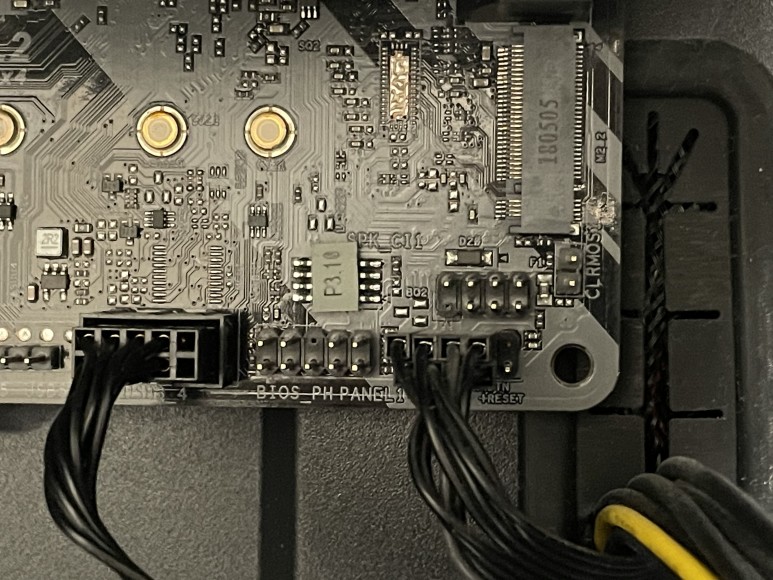
- 하지만 이것도 귀찮아서 일단 메인보드를 살펴봤다. 필자의 메인보드는 ‘asrockb 360mpro4’로 오른쪽 하단에 잔글씨로 CLROMS라고 적혀 있는 전원핀 2개가 있다. 남는 전원 케이블 중 무엇이든 2핀에 맞춰 연결하면 된다. 없으면 가까운 LED 파워케이블을 빼서 사용하면 된다. 필자는 USB 케이블을 뽑아주었다.
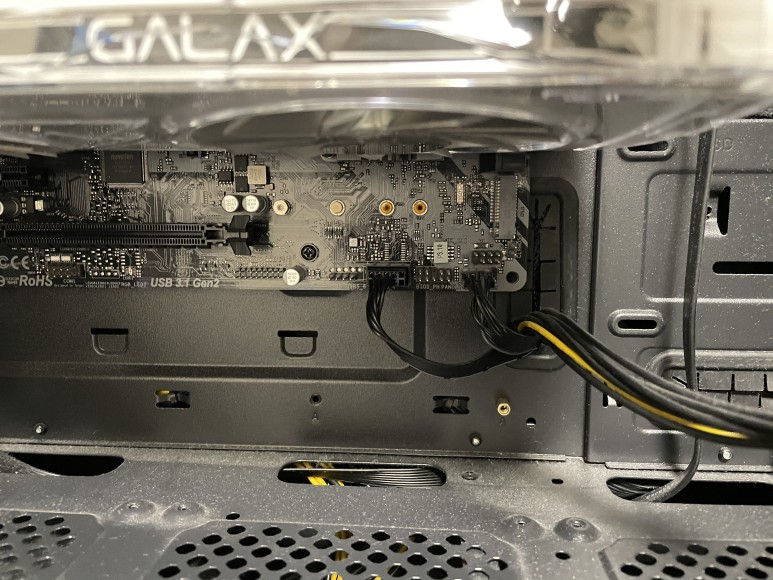
CMOS에 전원을 연결해 부팅하면 다시 전원을 끄고 케이블을 원상복귀한 뒤 재부팅하면 된다.
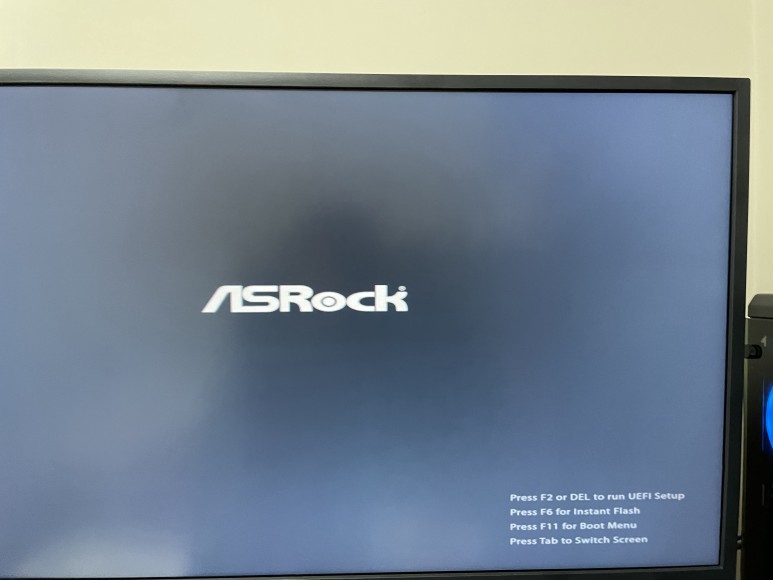
그런 다음 위 화면에서 델키를 연타하면 바이오스에 들어갈 수 있다.(진입키는 메인보드마다 다를 수 있음)
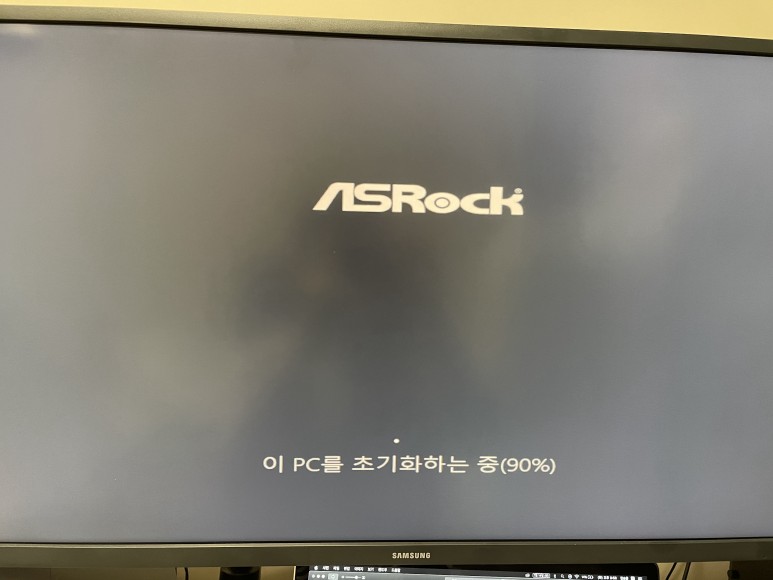
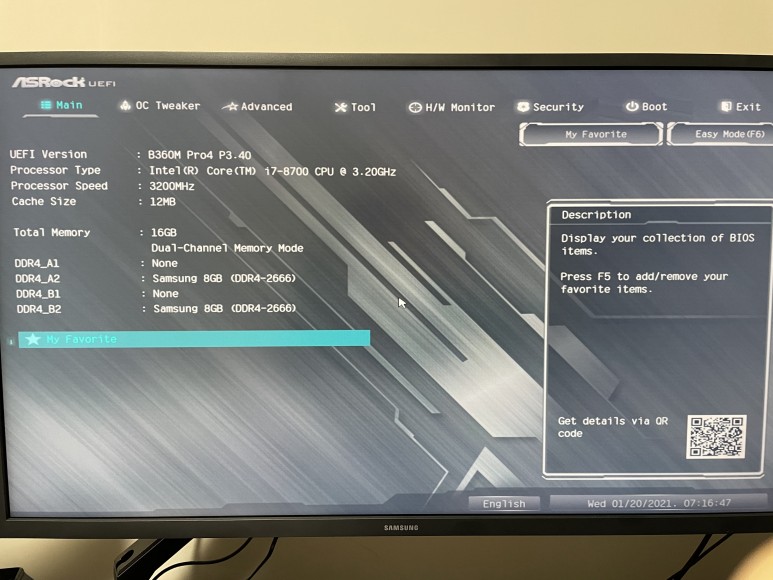
초기화된 바이오스 셋팅
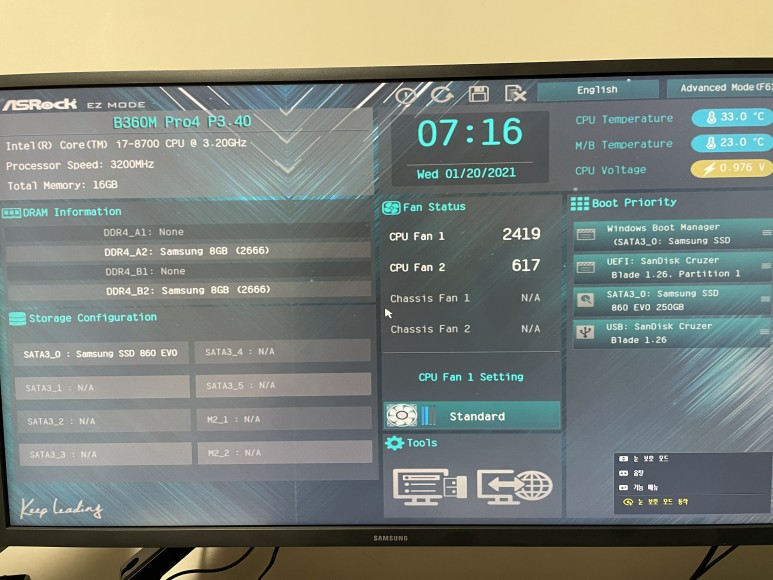
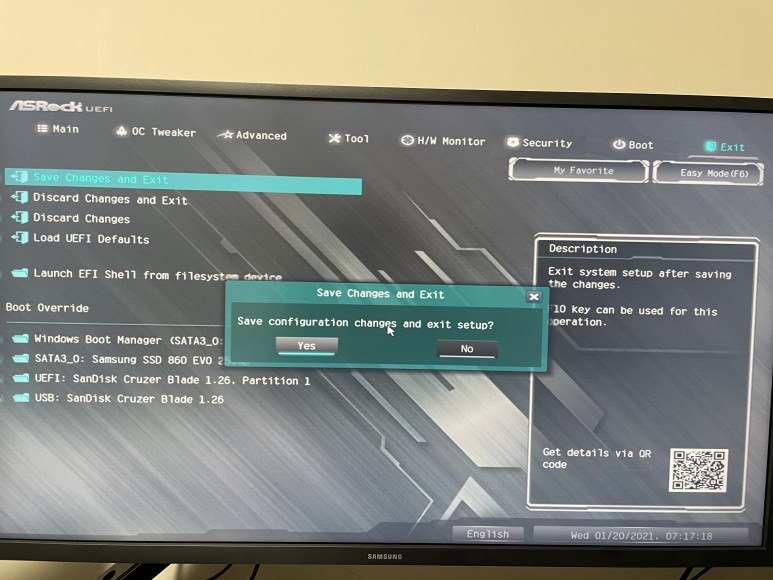
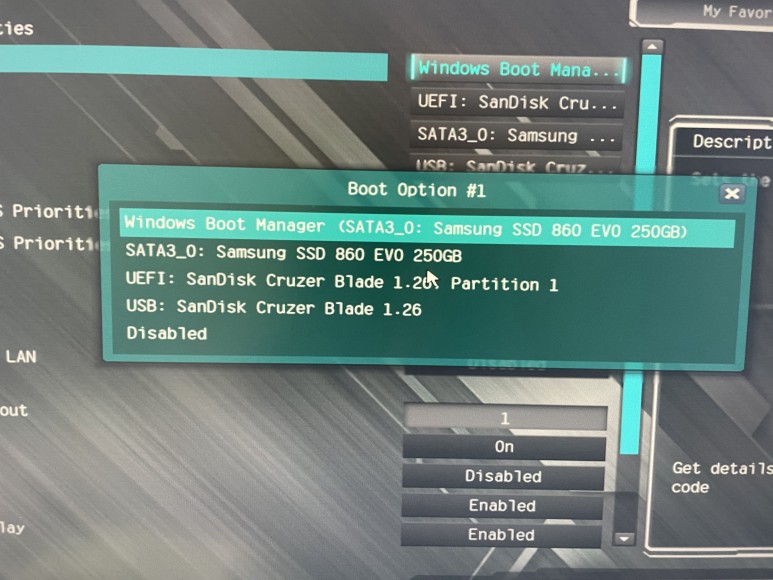
BIOS를 초기화한 후 준비한 USB 시동 디스크로 부팅 순서를 바꾸고 재부팅하면 정상적으로 윈도우가 재설치돼 깨끗한 상태의 윈도우가 구동된다.
이제 윈도우는 믿지 말고 초기화 할 때 무조건 USB 시동디스크를 만들어 놓고 초기화하자. 아니 8G USB를 하나 준비해 그냥 시동 디스크로 만들고 사용하지 않는 것도 방법일 것이다. 그런 의미에서 다음 글은 windowusb 시동디스크를 만드는 방법을 포스팅해 보자.