안녕하세요! 필로가헤일리입니다.저는 최근 DSLR 초보자로서 카메라 다루는 법과 함께 동영상 편집법에 대해서도 배우고 있는데 사내 밴드 활동을 하면서 밴드 대표 채널을 만들라는 임무를 맡게 되었기 때문입니다.ㅋㅋㅋㅋㅋㅋㅋㅋㅋㅋㅋㅋㅋㅋㅋㅋㅋㅋㅋㅋㅋㅋㅋㅋㅋㅋㅋㅋㅋㅋㅋㅋㅋㅋㅋㅋ 솔직히 걱정도 되지만 기대되기도 합니다.
단순히 유튜브 채널을 만들어야 할 뿐만 아니라 밴드 활동을 하다 보면 특히 합주 영상뿐만 아니라 다른 밴드의 커버 영상도 많이 찾아보고 합주 전에 밴드 부원들에게 공유하는 경우도 많은데요.그때마다 긴 유튜브 영상 중 일부만 잘라 공유하고 싶지만 그 방법을 몰라 헤맬 때가 많았습니다.
특히 어려운 노래 튜토리얼이나 화성학 온라인 강의의 경우 전체를 공유하기 어려워 밴드부원에게 공유하고 싶은 부분만 자른 뒤 영상을 녹화해 공유하고 싶었는데요.
이번에 동영상 편집을 공부하면서 알게 된 ‘컴캠프’가 동영상 녹화, 화면 녹화 등 여러 가지 편리한 기능을 가지고 있어 소개하고자 합니다.
온라인 강의를 보다가 일부분을 캡처하거나 넷플릭스를 보면서 자르고 싶은 부분을 이미지로 만드는 것도 쉽고, 제가 평소에 영어공부하는 방법인 ‘쉐도잉’에도 큰 도움이 될 것 같습니다.또한 찰방만들기에도 좋기 때문에 오타활(?)에도 큰 도움이 됩니다.
특히 제가 요즘 슬슬 영어공부 쪽으로 블로그 콘텐츠를 더 확장해 나가려고 이것저것 구상 중인데 그때 필수적인 게 몇 개의 영어 원문 콘텐츠를 필요 부분만 잘라 녹화해서 가져오는 건데 여기에도 많은 도움이 될 것 같습니다.
저처럼 유튜버와 영어공부 블로거를 꿈꾸는 취미 부자 직장인들에게도 도움이 되겠지만 비대면 강의가 하나의 트렌드로 자리 잡은 요즘 대학생들에게도 정말 도움이 될 것 같습니다.온라인 강의 중 중요한 부분만 저장할 수도 있고 PPT 녹화도 가능하다고 합니다.
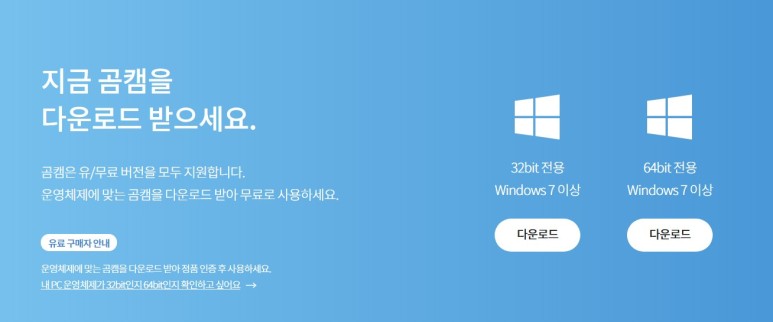
동영상 녹화, 화면 녹화를 편리하게 한다!곰캠프에 다운로드하여 실행하는 방법, 먼저 곰캠프에 다운로드합니다.https://www.gomlab.com/gomcam-screen-recording/ 곰카메라는 화면녹화, 게임녹화, 웹캠녹화, PC녹화부터 간단한 동영상편집까지 가능한 무료 동영상녹화프로그램입니다.www.gomlab.com 위의 링크에 접속하시면 바로 다운로드 가능합니다.
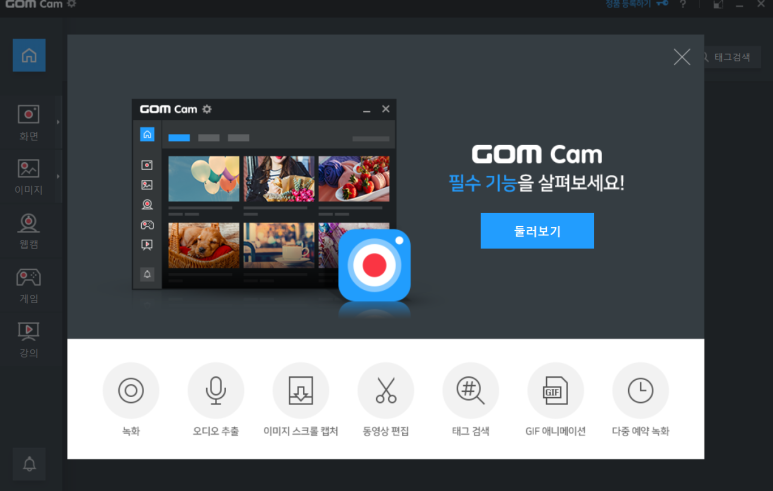
두 버전 중 맞는 버전을 다운로드하면 아래 화면이 실행됩니다.
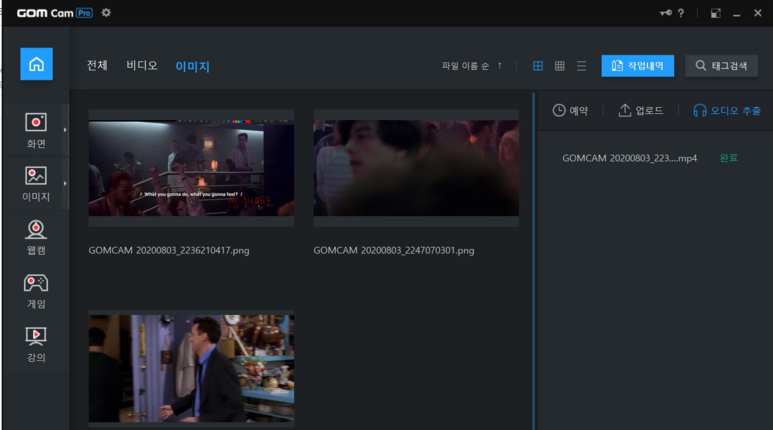
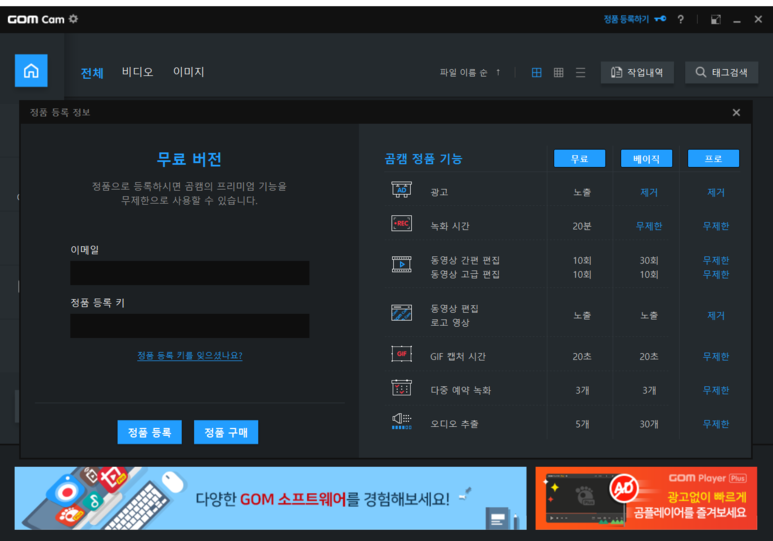
프로버전을 구입하실 경우 우측 상단에 있는 ‘정품 등록’을 클릭하여 이메일과 라이센스 키를 넣습니다.
화면녹화 및 동영상녹화, 곰캠프만의 특징은?
컴캠프에서는 편리한 점이 녹화와 동시에 편집을 진행할 수 있다는 건데 사실 제가 다수 녹화 프로그램을 써봤는데 (OBS 스튜디오, Loom for Chrome 등) 사용자 관점에서 봤을 때 컴캠프에서는 바로 편집을 할 수 있어서 굉장히 편리했습니다.
즉 영어공부를 하는 영상을 만들고 싶을 때 영상을 보면서 중요한 자막에 바로 밑줄을 긋을 수 있고 그 부분도 함께 녹화됩니다.
이 부분이 정말 너무 편리해요! 또 중간에 스크린샷을 찍어서 남길 수도 있어요.한번 써보니 다른 동영상 캡처 프로그램이 얼마나 불편했는지 알 수 있었습니다.ㅋㅋㅋㅋㅋㅋㅋㅋㅋㅋㅋㅋㅋㅋㅋㅋㅋㅋㅋㅋㅋㅋㅋㅋㅋ www
백문이 불여일견이다!자,한번제가사용하는모습을볼게요.
가장 사랑하는 영드라마 ‘블랙미러’에서 좋아하는 에피소드인 ‘상준희페로’를 녹화해봤습니다.
(실제 위 화면 캡처는 ‘OBS’라는 프로그램이었는데 보시는 것처럼 끊기는 현상이 어마어마합니다.밑에 올린 곰캠프로 영상과 비교하면 퀄리티가 다릅니다)
위에서 확인하실 수 있으나 사용순서는 아래와 같습니다.
- 녹화할 화면 영상을 재생하기 – 저는 크롬으로 넷플릭스를 켰습니다.
- 2. 곰 캠프를 열고 화면 탭을 선택하고 녹화하고자 하는 탭을 열고 녹화하고자 하는 부분만 드래그&드롭을 통해 선택합니다.
- 3. 위에 할 수 있는 도구 모음에서 빨간 동그라미를 눌러 녹화를 시작합니다.
- 4. 중간에 메모도 할 수 있고 PIP를 선택하면 웹캠을 통해 내 얼굴이 아래로 뜰 수 있습니다.형광펜 색칠 공부, 밑줄, 좋아요 스티커 등 자유롭게 사용해 보세요.
그렇게 녹화해 본 영상! 아래와 같습니다.
되게 편리하죠?
그 밖에도 추가로 편리한 기능 몇 가지를 소개해 드리겠습니다.
곰캠프의 편리한 기능 소개 동영상, GIF, 밈, 찰방 만들기 요건 ‘이미지’ 탭 옆에 있는 작은 삼각형을 누르면 나오는 ‘GIF’ 탭을 선택하십시오.같은 방식으로 넷플릭스, 유튜브 등 잘라서 GIF 파일을 만들면 됩니다.
녹화한 동영상에서 음원만 추출하는 것처럼 저는 특히 밴드 활동을 할 때 굉장히 도움이 될 것 같았는데
완성된 영상의 오른쪽 탭에서 「오디오 추출」을 클릭합니다.
정말 쉽죠?
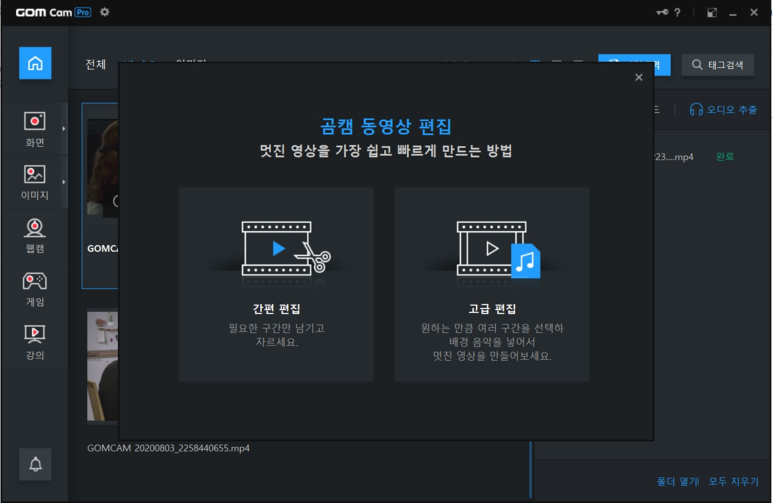
녹화한 영상 후 편집할 촬영 동영상이 있는 왼쪽 화면에서 동영상 위에 커서를 갖다 대면 여러 개의 아이콘이 나타나는데 거기서 위와 같은 아이콘을 누르면 아래와 같은 창이 나타납니다.
둘 중에 좋아하는 것을 골라 바로 편집하시면 됩니다.너무 편했어요.
이외에도 시간 단위의 분할 저장 기능도 있고, 예약 녹화 기능도 있기 때문에 다양하게 활용할 수 있다고 생각합니다.
곰 카메라 무료 버전과 프로 버전의 차이점은?우선 가장 큰 차이점은 프로 버전의 경우 녹화된 화면에 ‘곰 캠프’ 로고가 없다는 것입니다.
개인적으로 소장하기 위한 자료라면 무료 버전을 사용해도 좋지만 유튜브 등 특정 채널에 업로드하기 위해서는 아무래도 로고가 제거된 버전을 사용하는 것이 좋겠죠?
앞으로도 곰캠프를 이용하여 유용한 영어공부 자료 및 밴드 활동 자료를 업로드 하고자 합니다.많은 관심 부탁드립니다.