안녕하세요 디비입니다:) OTT 플랫폼을 이용하시는 분이라면 한 번쯤은 휴대폰 기능의 화면 녹화를 사용하여 저작권 보호로 검은 스크린이 나타난 적이 있을 것 같아요! 개인적으로도 녹화를 할 수 있는 방법이 궁금해서 찾아보고 알아낸 요령이 있어 기록할 겸 블로그에서 공유하고자 합니다.그럼 넷플릭스 녹화방법 알려드릴게요~
녹화되지 않는 이유/주의사항
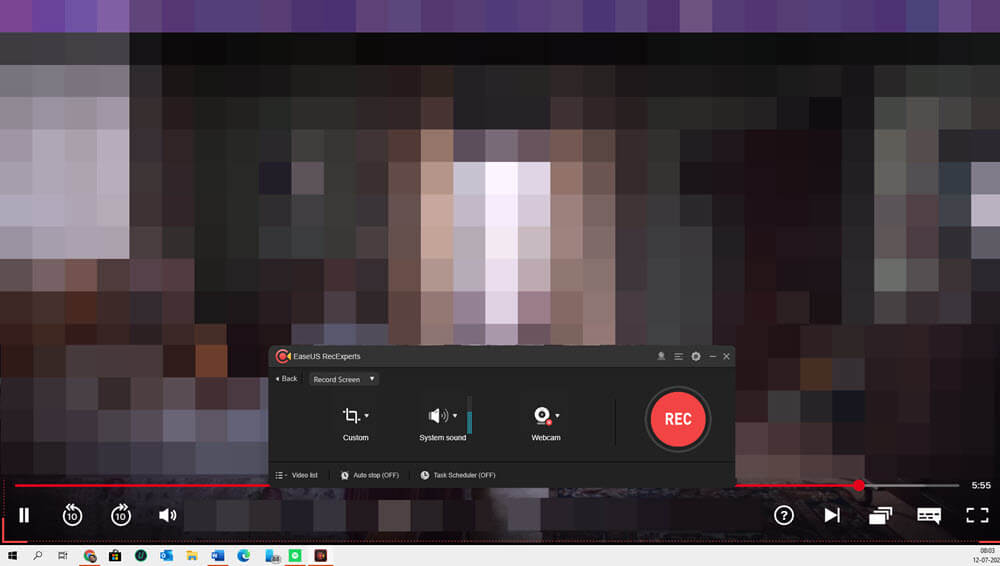
녹화했을 때 제대로 되지 않고 검은색 화면만 나오는 이유와 함께 주의사항에 대해 알려드리고자 합니다.수록되지 않는 이유는 당연하지만 저작권 때문!
놀랍게도 환승연애2 레전드 장면을 녹화 중.

국내 저작법에서는 감상이나 인증샷 정도는 허용할 수 있다고도 하지만 여러 OTT에서 녹화방지 프로그램을 설정하고 있는 만큼 이에 대해 강하게 반응하고 있음을 알 수 있습니다.따라서 저작권을 침해하지 않는 범위에서 개인소장용이나 인증 이미지 정도를 위해 녹화 사용을 해주세요~
넷플릭스 녹화 프로그램 설치 방법

저는 컴퓨터로 녹화하는 방법을 알려드립니다. :)스크린캐스트 – 스크린 비디오 레코더 Chrome의 No.1 스크린 레코더. seconds.chrome.google.com에서 비디오를 캡처, 편집 및 공유하기1)먼저 위 사이트로 들어가세요!2)그럼 다운받을 수 있는 사이트가 뜨니 오른쪽 크롬에 추가 클릭 후 확장 프로그램 추가까지 눌러주세요.4)오른쪽 상단에 screencastify 아이콘이 생긴 모습을 보실 수 있는데 이걸 클릭하시면 OTT에서 녹화를 하실 수 있습니다!+아이콘이 안되시면 퍼즐모양 누르시고 screencastify 찾으신 후 오른쪽에 있는 핀 눌러주시면 저처럼 상단에 표시됩니다~넷플릭스 녹화 프로그램 사용 방법넷플릭스 녹화 프로그램 사용 방법1)우선 그 확장 프로그램에 가입해야 합니다.순서대로 따라하지만 마이크 및 웹캠 활성화는 누르지 않고 나중에를 눌러 설정을 완료합니다(화면녹화만 하기 때문에 저는 이 부분을 활성화하지 않았습니다).2)그럼 지금 바로 녹화할 수 있는 환경이 되는데 녹화하고 싶은 OTT 영상을 켠 후 우측 상단에 해당 아이콘을 누르면 녹화창이 뜹니다~ 그리고 아래 Record 누르면 녹화 시작!3)녹화종료를 누르면 녹화한 영상이 새 창에 뜨지만 비디오 내보내기란에 파일다운로드를 누르면 영상저장 완료!+ 설정 팁 1 Browser Tab – 녹화하려는 창만 녹화 Desktop – 컴퓨터 화면 전체 녹화는 동영상용으로 녹화하는 경우가 많으므로 Browser Tab으로 설정하여 녹화합니다!+ 설정 팁 2 Record 위에 있는 Show more options를 누르면 녹화와 관련된 설정이 표시됩니다.Countdown – 설정하면 녹화 시작 전에 카운트다운이 시작되기 때문에 저는 설정을 지웠습니다.Show Drawing Tools – 녹화 도구 상자가 눈에 보이게 할 수 있지만 녹화 시 함께 화면에 나오기 때문에 회색으로 설정을 지웠습니다.TAB Audio – 영상의 소리를 녹화하기 위해서는 핑크로 설정해 주세요.+ 설정 요령 3 녹화 시작과 종료를 마우스로 누르면 해당 장면도 모두 녹화되므로 개인적으로 단축키를 설정하고 녹화하는 방법을 추천합니다!+ 설정 팁 2 Record 위에 있는 Show more options를 누르면 녹화와 관련된 설정이 표시됩니다.Countdown – 설정하면 녹화 시작 전에 카운트다운이 시작되기 때문에 저는 설정을 지웠습니다.Show Drawing Tools – 녹화 도구 상자가 눈에 보이게 할 수 있지만 녹화 시 함께 화면에 나오기 때문에 회색으로 설정을 지웠습니다.TAB Audio – 영상의 소리를 녹화하기 위해서는 핑크로 설정해 주세요.+ 설정 요령 3 녹화 시작과 종료를 마우스로 누르면 해당 장면도 모두 녹화되므로 개인적으로 단축키를 설정하고 녹화하는 방법을 추천합니다!먼저 왼쪽 상단 줄 3개를 누른다→Options→키보드 단축키 녹음 단축키 구성을 합니다.그러면 위와 같은 확장 프로그램 창이 나타납니다! Screencastify 부분을 찾아서 마지막 칸 부분, Start/Stop Recording 옆 연필 부분을 눌러 자신에게 편한 단축키를 설정하면 녹화 시작, 끝을 깨끗하게 해줍니다!짜잔~ 예쁜결과 제목은 넷플릭스 녹화라고 썼는데.. 저는 환승연애리뷰를 쓰려고 사방팔방 OTT 녹화방법을 찾았기 때문에 혜은이X행으로 마무리 하겠습니다. (웃음)모를 때는 어렵지만 설명을 따라오면 쉽게 설정할 수 있는 OTT 녹화 방법! 그동안 녹화할 때 검은 화면만 나와서 저처럼 불편하셨던 분들께 도움이 되었으면 좋겠습니다. 감사합니다。