자신의 주소를 가진 홈페이지를 쉽게 만들어 보자.구글 블로거에 클라우드 플레어로 구입한 도메인을 연결한다.구글에서 구입하지 않은 타사 도메인에서 HTTPS까지 쉽게 설정할 수 있다.직접 https://www.uwillsoft.com/을 블로거에게 연결해 보았다.1. Cloudflare에서 도메인 구매: https://www.cloudflare.com/ko-kr/
Cloudflare 홈페이지 Cloudflare의 CDN, DNS, DDoS 보호 및 네트워크 보안으로 안전한 인터넷 환경을 구축하십시오.www.cloudflare.com
프리 요금제로 가입해 마음에 드는 도메인을 구입한다. 구입 방법은 이 글에서는 설명하지 않는다. 구매를 완료한 주소에 웹브라우저로 접속하면 초기값으로 설정된 페이지가 나타날 것이다.2. Bloger에서 DNS 레코드 내용을 받아보기 : https://www.blogger.com
Blogger.com – 독특하고 멋진 블로그를 쉽게 만들어 보세요.내 관심사를 내 스타일대로 게시해 주세요. 공유하고 싶은 지식, 경험, 최신 뉴스가 있습니까? 독특하고 멋진 블로그를 만들 수 있습니다.www.blogger.com
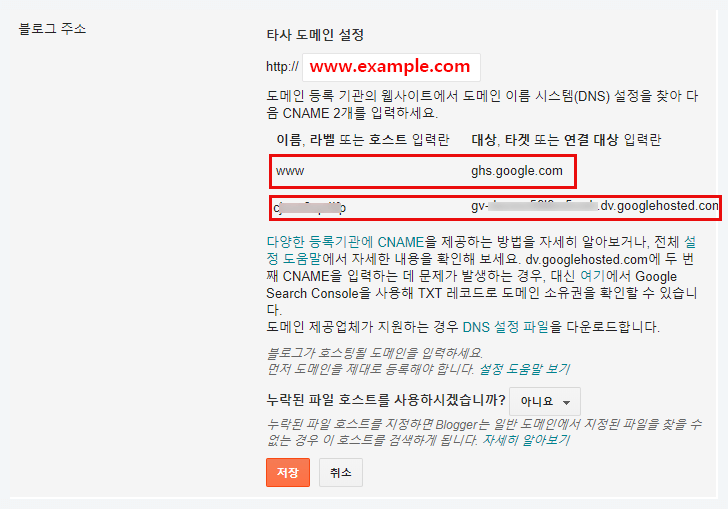
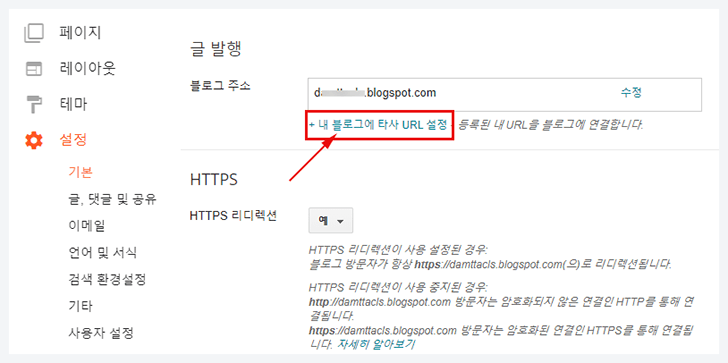
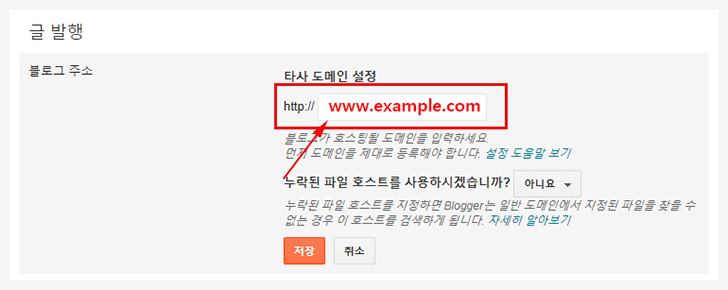
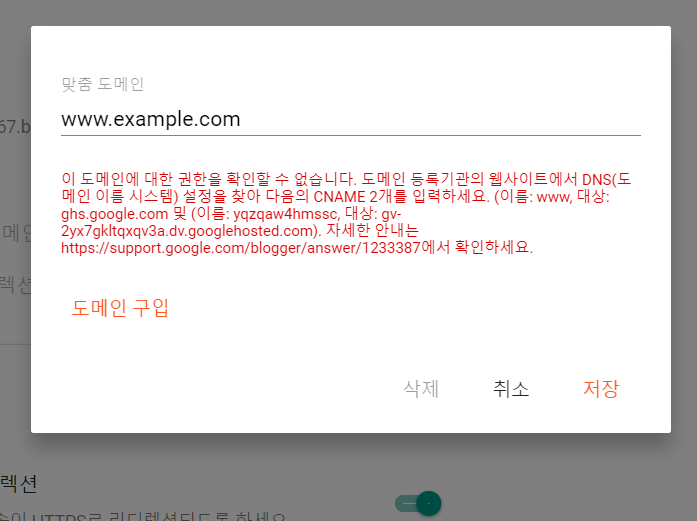
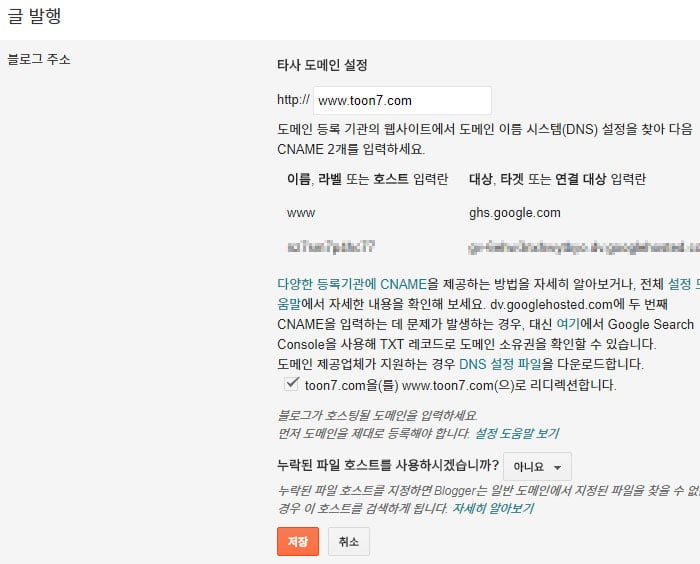
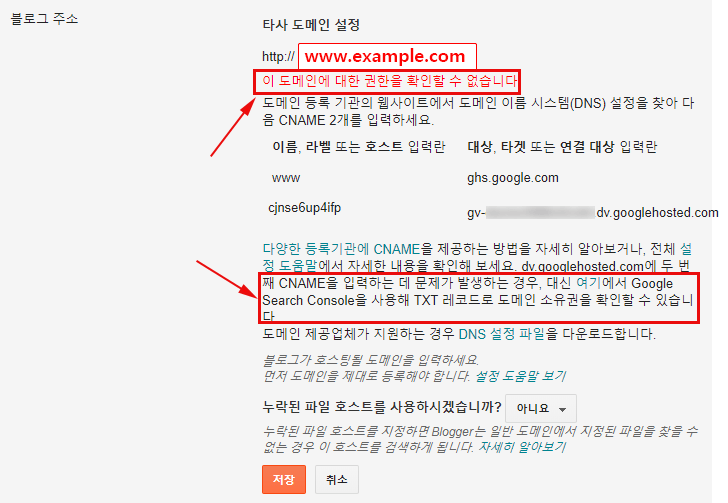
블로그에 간단한 테스트용 페이지를 미리 만들어 두는 것이 좋다. a. 설정에서 맞춤 도메인 > 타사 도메인을 선택한다. b. 먼저 구입한 도메인을 입력하면 에러 메시지가 뜬다. : ‘www. 구입한 도메인’ 형식으로 www를 붙여 입력하라. c. 오류메시지에 나오는 DNS에 등록해야 할 CNAME의 이름과 위치 2개를 받는다. 오류메시지를 텍스트 메모장에 복사하라. 3. Cloudflare에서 DNS 설정 a. 도메인 관리에서 기본 랜딩 페이지를 사용 중지한다.
< 랜딩페이지 사용중지 >
b. DNS 설정에서 맨 처음 도메인을 구입했을 때 표시하는 기본 랜딩 페이지의 CNAME 레코드를 삭제한다. c. DNS 설정으로 가서 Blogger로부터 받은 CNAME 레코드와 리디렉션용 설정을 추가한다.
<하늘색 형광펜 부분이 DNS 설정에 추가해야 하는 내용이다. >

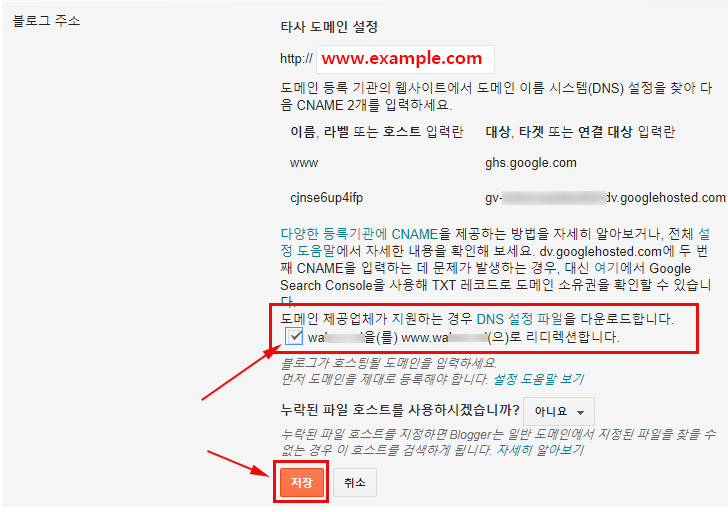
레코드 추가를 누르고 형식 CNAME내용과 형식 A을 추가한다. 프록시 설정은 끊는다. :레코드에 추가 입력해야 하는 내용은 다음과 같다. 형식 A, 구입한 도메인 주소, 216.239.32.21형식 A, 구입한 도메인 주소, 216.239.34.21형식 A, 구입한 도메인 주소, 216.239.36.21형식 A, 구입한 도메인 주소, 216.239.38.21형식 CNAME, www, ghs.google.com형식 CNAME, 블로그로부터 수신한 접속 이름, 블로그로부터 수신한 접속 위치 4.Bloger설정에서 도메인 접속 a. 맞춤 도메인> 다른 회사 도메인을 선택한 b. 구입한 도메인을 입력하고 보존한다. 다만 클라우드 플레어로 상기의 3.c과정 후 일정 시간이 지난 뒤 인식된다. 1시간 이내부터 24시간까지 걸릴 수 있다. 에러가 발생한 경우는 좀 더 기다리고 보존하는 것을 다시 익혀라.

<블로거에서 설정 완료 후 화면>
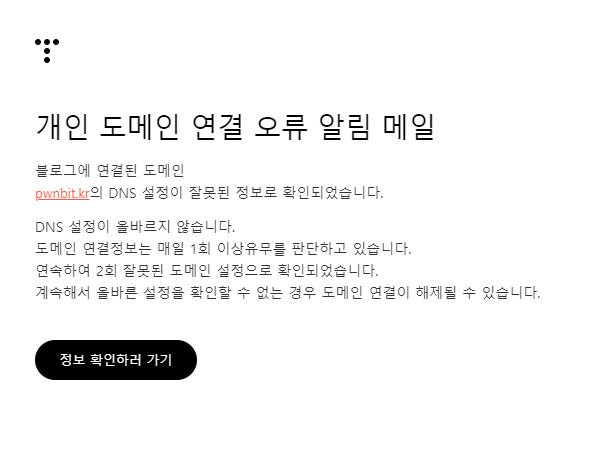
5. 웹브라우저에서 구입한 도메인 접속확인 : 구입한 도메인을 먼저 http로 접속테스트 한다. http주소가 정상적으로 동작하는지 확인바란다. 6. Blogger에서 HTTPS 활성화 및 리디렉션 활성화 a. 블로그 설정에서 HTTPS 사용 체크버튼을 선택한다. 최초 HTTPS 활성화 완료까지 시간이 몇 분 이상 걸린다. b. HTTPS가 활성화되면 HTTPS 리다이렉트를 활성화한다.p.s. 설정이 끝나면 일반 웹페이지처럼 보이도록 블로그를 만들어보자. 멘툴 블로그 레이아웃에서 세세한 메뉴가 없는 아주 심플한 것으로 바꾸는 것을 추천한다.
