파워셸을 관리자 권한으로 실행한 후 아래 명령어를 입력하면 오피스 삭제가 이루어집니다. 아무래도 첫번째 방법이 진행하기 쉬울 것 같아요.Get-AppxPackage -name “Microsoft.Office.Desktop” | Remove-AppxPackage

컴퓨터에 오피스 2016 버전을 설치하면 PC에서 다음 64비트(32비트) 프로그램이 발견되고…라는 설치 오류 창이 뜨면서 설치가 진행되지 않습니다. 오피스365가 먼저 설치되어 있으니 삭제하라는 내용인데 앱이나 기능 메뉴에서 오피스365 항목을 찾을 수가 없습니다. 마이크로소프트에서 검색한 결과 이러한 상황에서 오피스 365를 지울 수 있는 방법은 두 가지가 있습니다.방법 1 Microsoft 지원 및 복구 도우미 이용

마이크로소프트에서는 오피스 365는 물론 오피스 관련 삭제가 어려울 때 사용하는 Microsoft Support and Recovery Assistant 툴(Microsoft 지원 및 복구 도우미)을 제공합니다. 이하의 인스톨 파일을 보존한 후 실행해 주세요. 위 화면과 같이 설치가 완료되면 프로그램을 실행해주세요. 참고로 프로그램의 완성도가 낮거나 설치, 실행 과정에서 미세한 문제가 발생할 수 있습니다.^^; 첨부파일 SetupProd_OffScrub.exe 파일 다운로드

마이크로소프트에서는 오피스 365는 물론 오피스 관련 삭제가 어려울 때 사용하는 Microsoft Support and Recovery Assistant 툴(Microsoft 지원 및 복구 도우미)을 제공합니다. 이하의 인스톨 파일을 보존한 후 실행해 주세요. 위 화면과 같이 설치가 완료되면 프로그램을 실행해주세요. 참고로 프로그램의 완성도가 낮거나 설치, 실행 과정에서 미세한 문제가 발생할 수 있습니다.^^; 첨부파일 SetupProd_OffScrub.exe 파일 다운로드
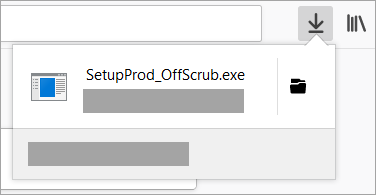
마이크로소프트에서는 오피스 365는 물론 오피스 관련 삭제가 어려울 때 사용하는 Microsoft Support and Recovery Assistant 툴(Microsoft 지원 및 복구 도우미)을 제공합니다. 이하의 인스톨 파일을 보존한 후 실행해 주세요. 위 화면과 같이 설치가 완료되면 프로그램을 실행해주세요. 참고로 프로그램의 완성도가 낮거나 설치, 실행 과정에서 미세한 문제가 발생할 수 있습니다.^^; 첨부파일 SetupProd_OffScrub.exe 파일 다운로드지원 도우미 실행 화면입니다. 다양한 메뉴 중 Office 항목을 선택합니다.세 번째 항목 사무실 365를 구독하고 있는데 설치에 문제가 있습니다. 선택하겠습니다.이제 삭제 진행되며 PC 사양에 따라 5~15분이면 완료됩니다. 작업이 완료되면 반드시 재부팅 해주세요.재부팅까지 하신 후 오피스 2016 설치를 시도하시면 정상적으로 진행됩니다. ^_^ 방법 2 관리자 권한을 부여한 파워셸에서 명령어를 입력하고 삭제한다.파워셸을 관리자 권한으로 실행한 후 아래 명령어를 입력하면 오피스 삭제가 이루어집니다. 아무래도 첫번째 방법이 진행하기 쉬울 것 같아요.Get-AppxPackage -name “Microsoft.Office.Desktop” | Remove-AppxPackage