GIF의 GIF를 만든다 아이폰에서는 어렵네

요즘 블로그나 SNS에 재미있는 영상들이 많죠~ 예전에는 약간의 기술이 필요했지만 요즘은 휴대폰의 기본 기능으로도 포함되어 있어 앱을 이용하면 순식간에 GIF를 만들 수 있습니다. 근데 아이폰에서는 GIF 만들기가 너무 쉽지 않거든요~ 어플도 여러개 받아서 해봤는데 횟수 제한이 있거나 워터마크가 들어가서 불편함을 느꼈어요. 몇 개 안 받아봐서 편리하게 이용할 수 있는 어플이 있을 것 같은데, ㅎㅎ 그래서 검색해보니까 아이폰 자체의 기능으로도 쉽게 움직이는 방법이 있더라고요. 그걸 소개해드릴게요!

iPhone의 단축어를 사용해 GIF를 만든다.
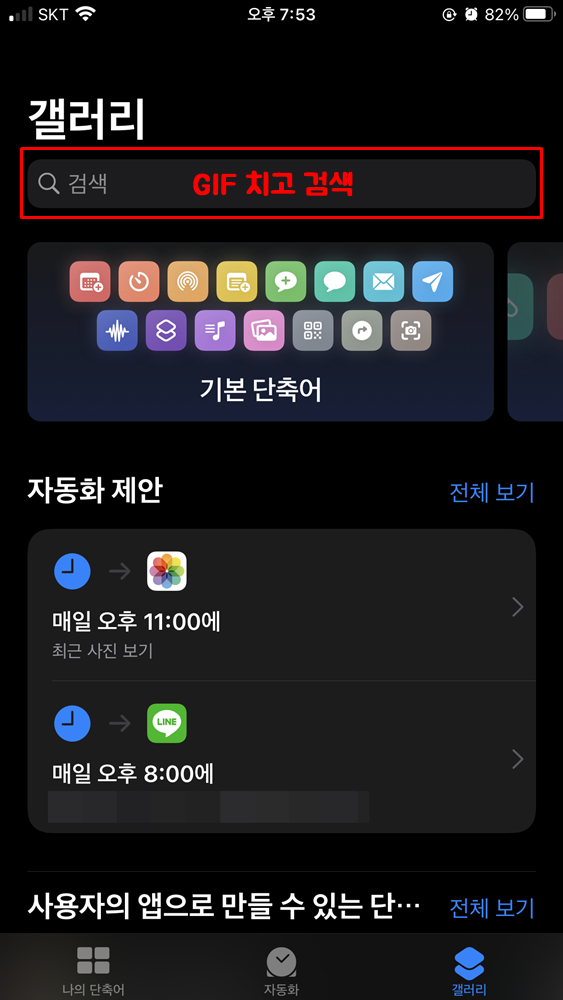
아이폰에서는 단축어를 활용해 GIF를 쉽게 만들 수 있습니다. 먼저 “단축어”를 실행하시고 오른쪽 상단에 보이는 “+”버튼을 눌러주세요.

그리고 하단에 보시면 검색창이 있는데 여기에 ‘GIF’를 입력해주세요~ 그러면 GIF와 관련된 다양한 메뉴가 나옵니다~ 이중에서 ‘GIF 만들기’를 선택해주세요.
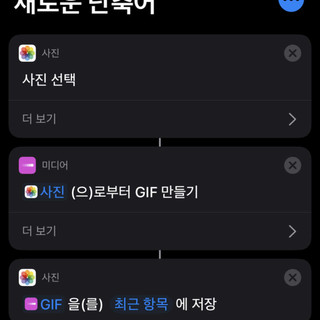
그러면 이렇게 추가됩니다. 기본 설정에서는 해상도가 500으로 되어 있고 움직이는 이미지를 만들면 화질이 상당히 좋지 않습니다. 그래서 저도 처음 만들어보고 화질이 너무 안좋아서 다시 검색해봤어요. GIF 만들기 옆에 보이는 화살표를 선택하면 설정을 변경할 수 있습니다. 여기서 “자동 사이즈 설정”을 해제해주세요! 그러면 하단에 폭과 높이가 나타납니다. 여기서 폭을 1000정도로 설정해주세요. 그런데 막상 1000으로 설정해보니 사진에 따라 차이가 있겠지만 저 같은 경우 10초가 넘으면 용량 때문에 네이버 블로그에는 업로드가 안 됐어요~그래서 다시 800으로 조정했는데 참고해서 설정하면 될 것 같아요.

그러면 이렇게 추가됩니다. 기본 설정에서는 해상도가 500으로 되어 있고 움직이는 이미지를 만들면 화질이 상당히 좋지 않습니다. 그래서 저도 처음 만들어보고 화질이 너무 안좋아서 다시 검색해봤어요. GIF 만들기 옆에 보이는 화살표를 선택하면 설정을 변경할 수 있습니다. 여기서 “자동 사이즈 설정”을 해제해주세요! 그러면 하단에 폭과 높이가 나타납니다. 여기서 폭을 1000정도로 설정해주세요. 그런데 막상 1000으로 설정해보니 사진에 따라 차이가 있겠지만 저 같은 경우 10초가 넘으면 용량 때문에 네이버 블로그에는 업로드가 안 됐어요~그래서 다시 800으로 조정했는데 참고해서 설정하면 될 것 같아요.
홈 화면에 GIF 만들기를 추가하다

이렇게 설정하면 단축어에 들어가서 실행하는 번거로움이 있습니다. 그래서 “홈화면에 추가”를 하시면 편리하게 사용하실 수 있어요~ 하단에서 공유아이콘을 눌러주세요~ 메뉴에 이름이 적혀있지 않아 조금 헷갈릴 수 있으니 아래 사진을 참고해주세요.그러면 몇 가지 메뉴가 나오는데 이 중에서 홈 화면에 추가를 눌러주세요. 이를 통해 데스크톱에 ‘GIF 만들기’ 버튼이 생성되어 앞으로는 보다 편리하게 움직이는 이미지를 만들 수 있습니다.GIF는 사진으로 분류되기 때문에 동영상에 비해 용량도 적고 활용도가 높습니다. 잘 활용해서 블로그나 인스타 등에 활용해보시면 좋을 것 같아요.^^ 위의 방법으로 만든 간단한 움직임을 올려서 마무리 해볼게요!#아이폰움직임만들기 #아이폰GIF만들기 #블로그가게 #움직임만들기 #GIF만들기