컴퓨터 노트북(윈도, 맥) 화면 녹화 화면 캡처로 새로 알게 된 OBS의 간단한 사용법을 알면 됩니다.안녕하세요 IT 인플루언서 여자친구입니다
제가 어제 녹화할게 있어서 화면녹화 프로그램을 알아봤는데
이전에 제가 사용했던 녹화 화면은 워터마크가 있기 때문에 워터마크 없이 녹화 프로그램을 찾아보면서 OBS를 알게 되었으니, 여러분들께도 알려드리도록 하겠습니다.
화면녹화랑 캡처만 하시는 분들은 사용법을 두 가지만 알면 되니까 끝까지 읽어주세요.
먼저 OBS 스튜디오 프로그램을 다운로드 하셔야 합니다만, 다운로드는 OBS 사이트에서 할 수 있습니다.
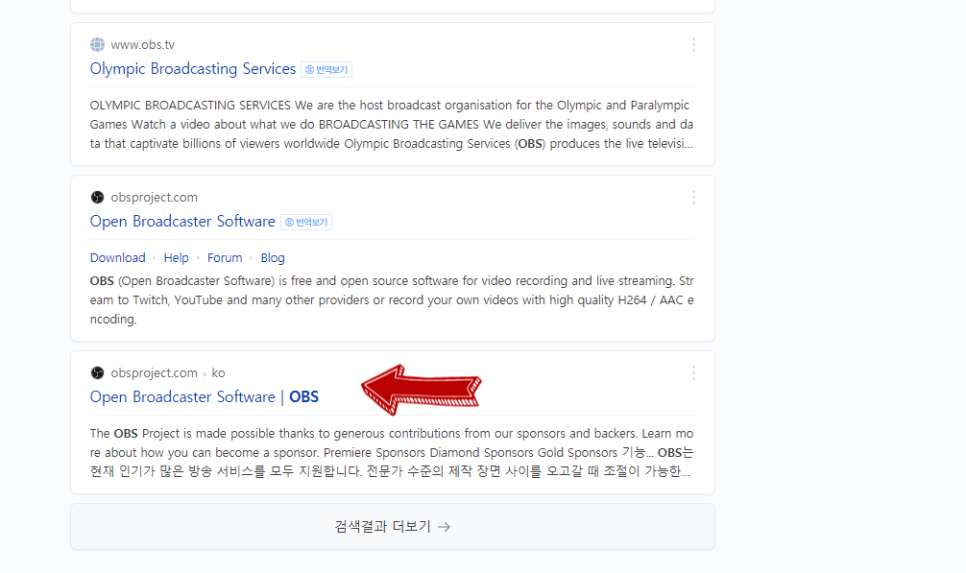
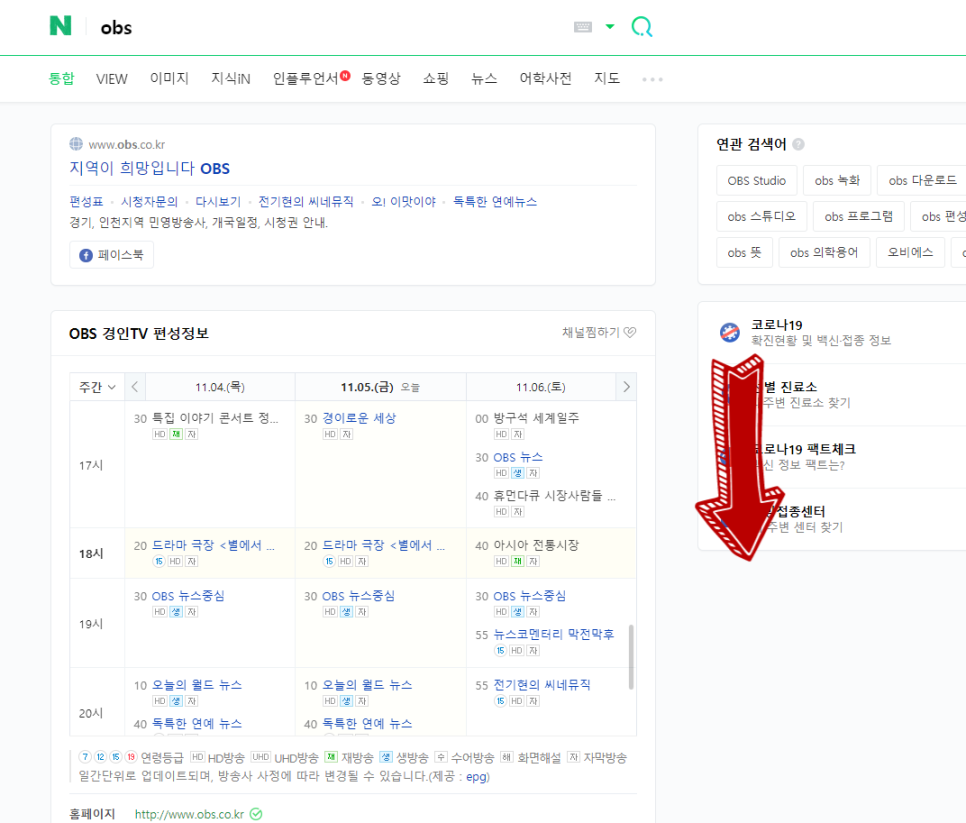
네이버에 OBS라고 치면 [지역이 희망입니다]라는 방송국 사이트가 상단에 보이는데 저희는 방송국을 찾는 게 아니니까 스크롤을 내려서 OBS 스튜디오 사이트로 가시면 됩니다.
스크롤을 조금만 낮추면 OBS 스튜디오 사이트에 접속할 수 있습니다. 사이트를 클릭해서 들어가세요.
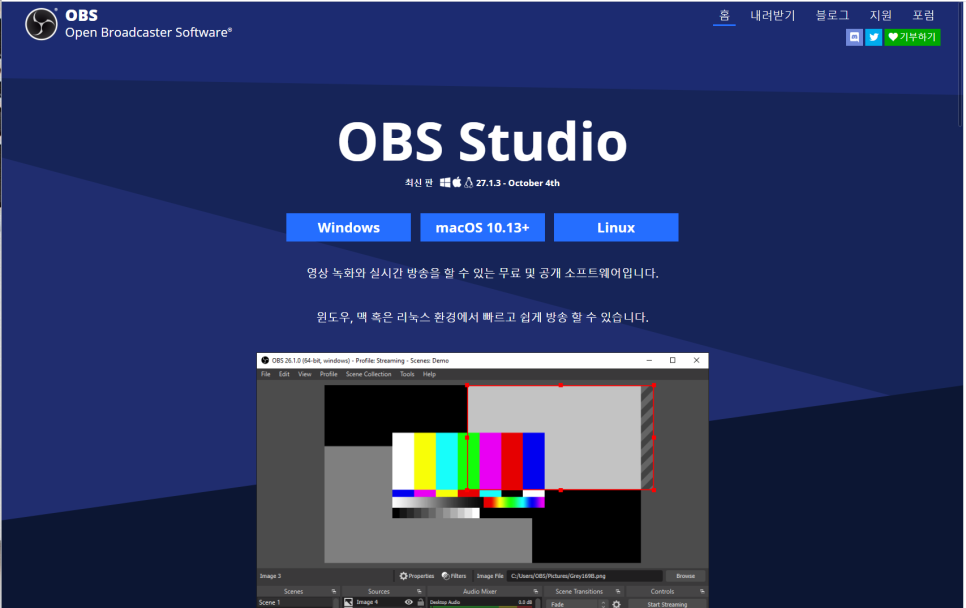
OBS 스튜디오 메인페이지에 오시면 제 노트북이나 컴퓨터에 맞는 OS프로그램을 선택하여 다운로드 받으시기 바랍니다.
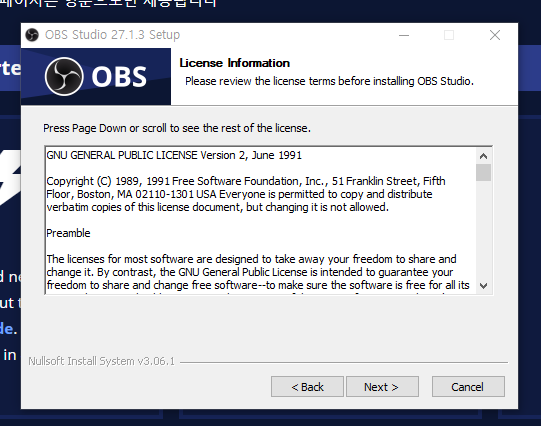
따로 제휴 프로그램 설치 같은 거 안 하셔도 돼요 다운로드된 파일에서 설치를 진행할 때는 영어로 어떻게든 설명이 나오는데, 모르는 것은 건너뛰고 NEXT를 클릭합니다. wwwww
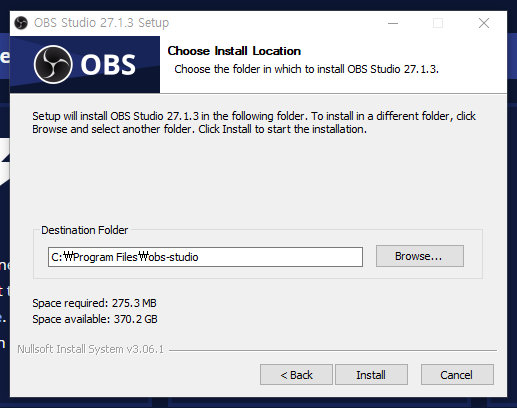
이어서 설치 파일의 저장 경로를 지정하고 나서 INSTALL을 눌러 주세요.
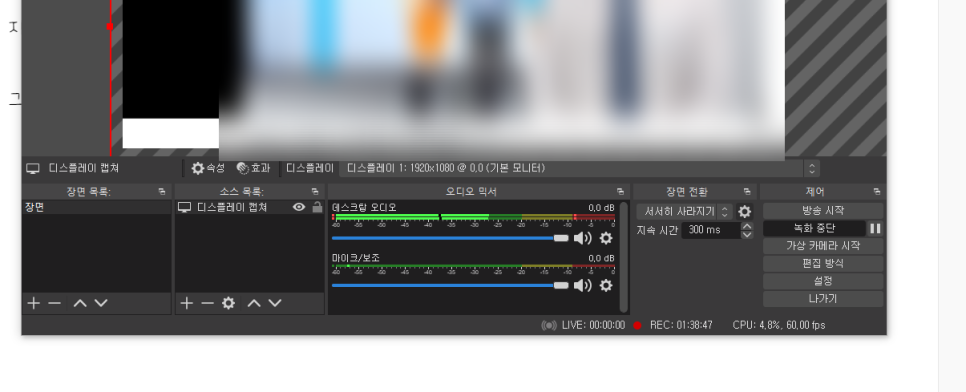
설치를 마치면 O BS 스튜디오 프로그램을 실행해 주세요.
보시는것처럼인터페이스는어렵게느껴질수있지만화면캡처와화면녹화만하는것은쉽게사용할수있어요.
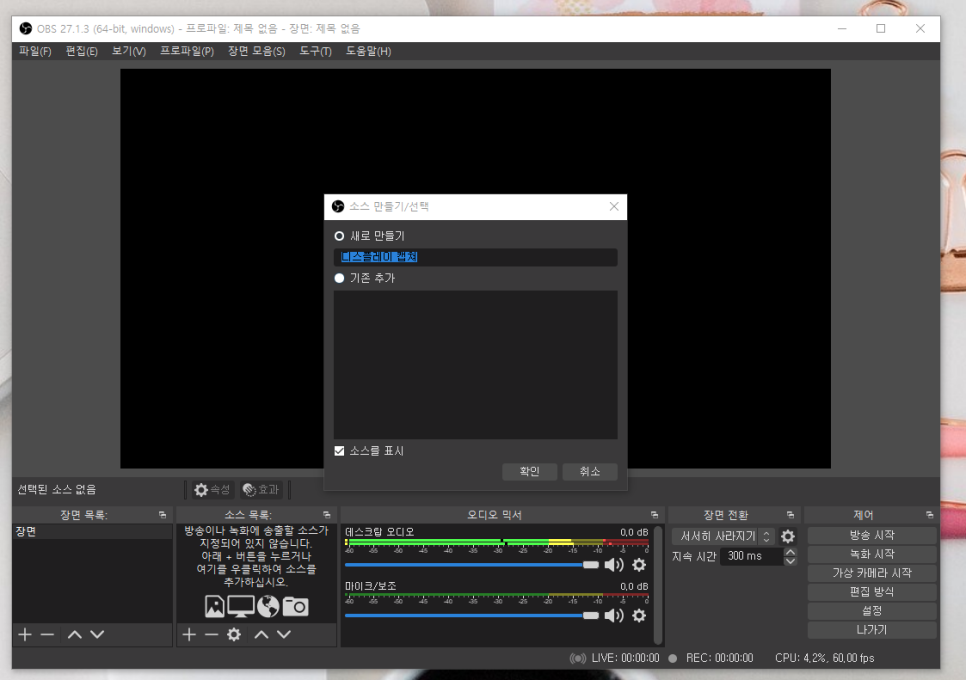
컴퓨터랑 노트북으로 화면 녹화와 캡처를 해봅시다
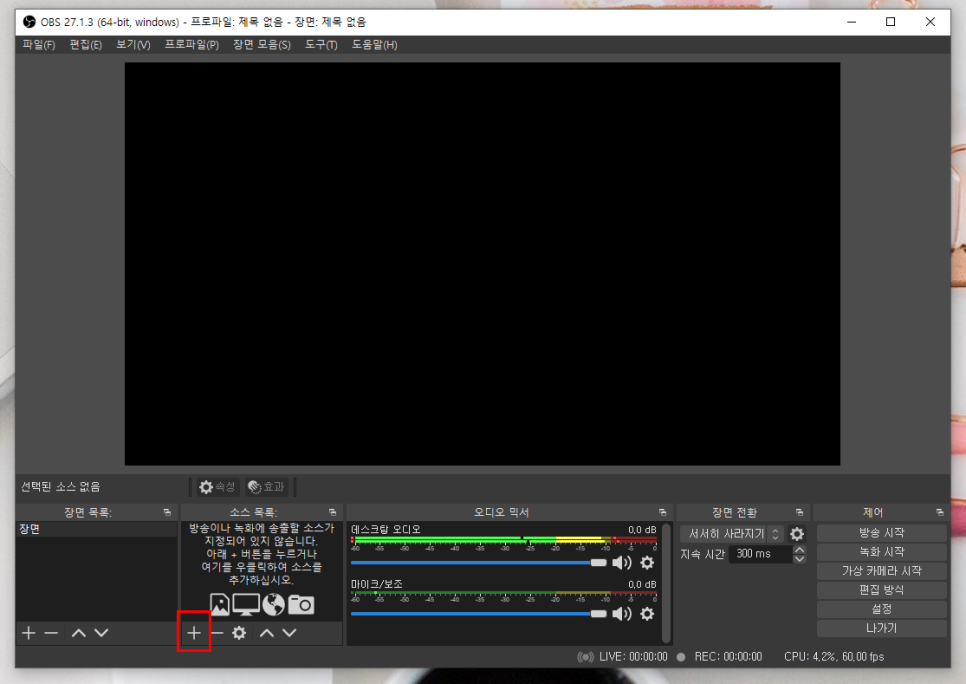
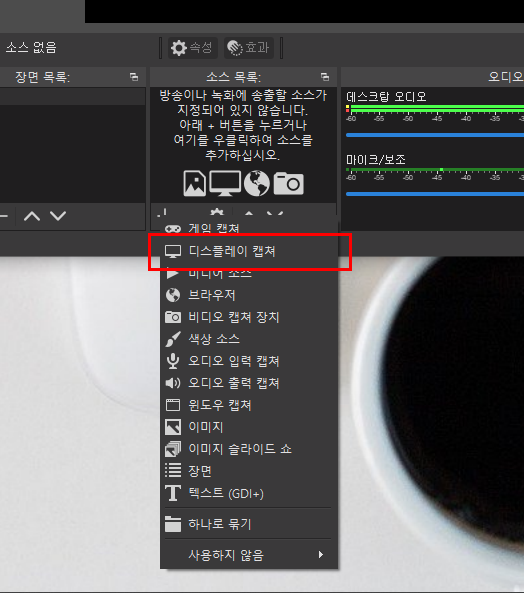
하단의 [소스 목록]에 있는 [+]를 클릭하여 [디스플레이 캡처]를 추가해 주세요.
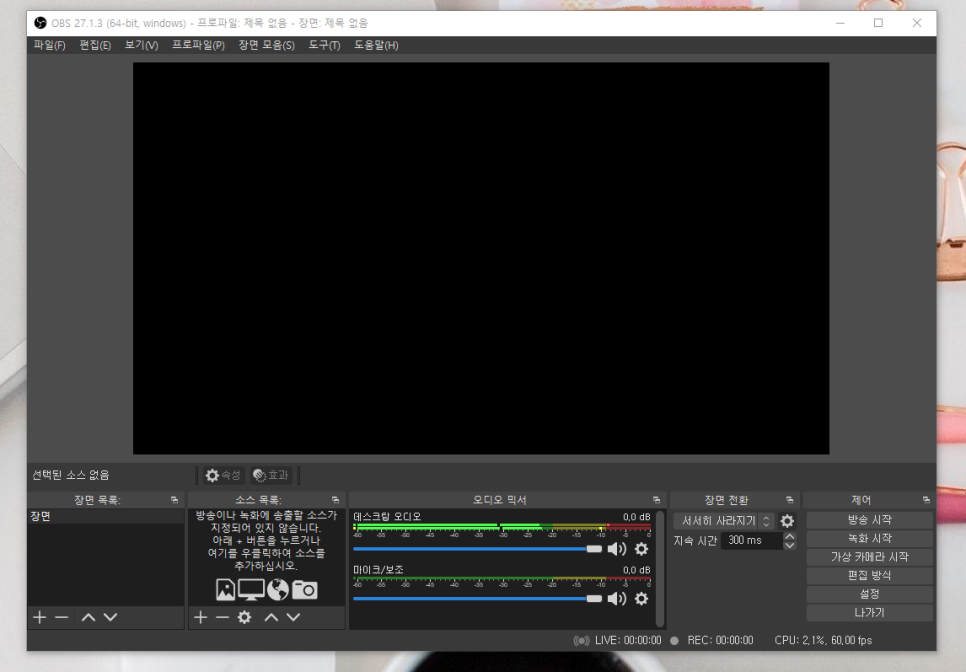
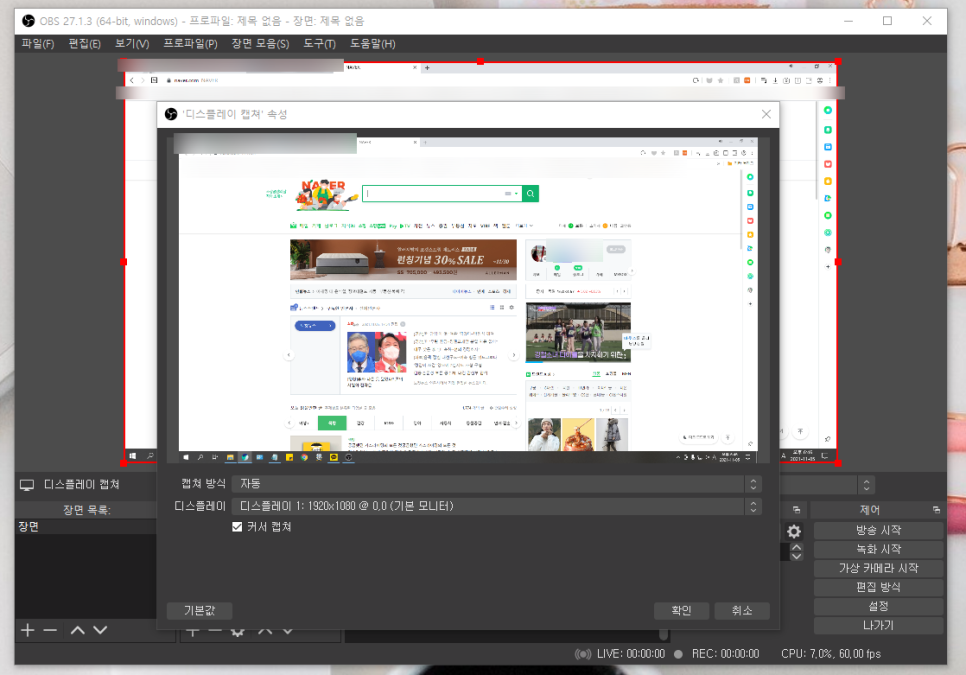
캡처방식과 디스플레이 설정창이 나오기 때문에 저는 기본값을 해놓고 확인버튼을 눌렀습니다.
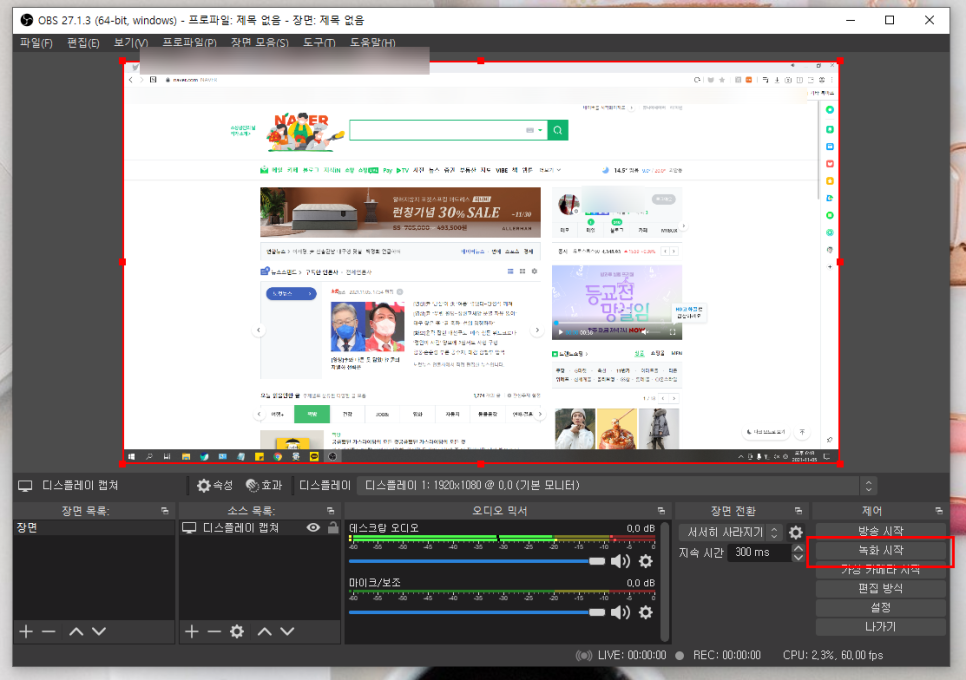
아래 보이는 화면이 캡처 및 녹화되는 화면입니다.
빨간 선을 마우스로 조작하여 확대 또는 축소하여 캡처와 녹화할 수 있습니다.
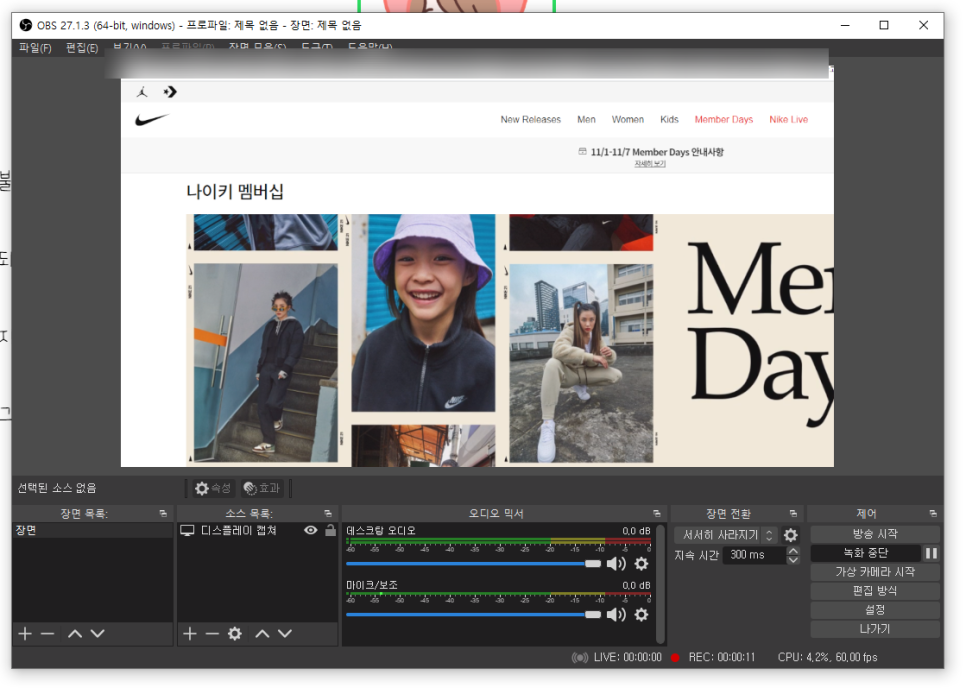
화면녹화 방법은 오른쪽 하단의 메뉴에서 [녹화 시작]을 눌러주시면 음성과 함께 녹화가 시작됩니다.
녹화를 끝낼 때는, [녹화중단]을 눌러 주세요. 촬영된 녹화분은, 왼쪽 상단의 「파일-녹화 보존 폴더의 열기」를 눌러 확인할 수 있습니다.
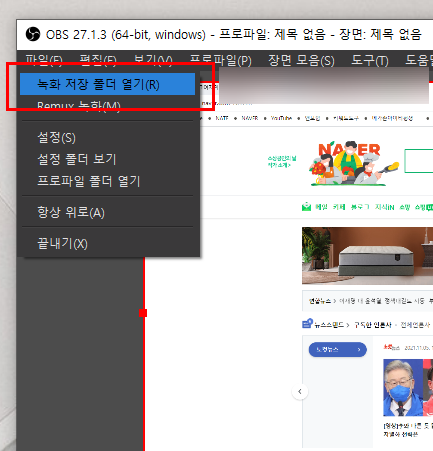
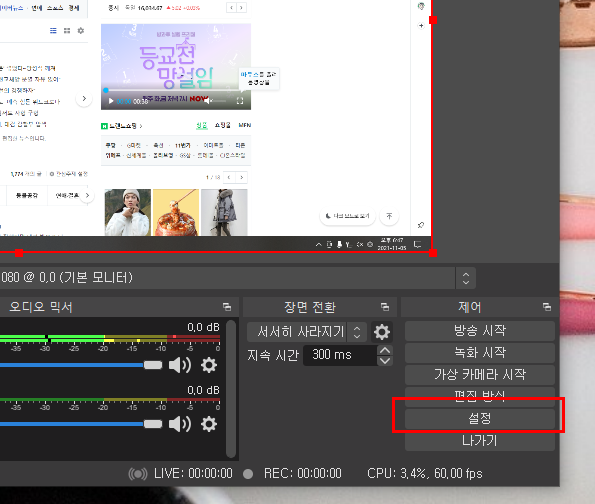
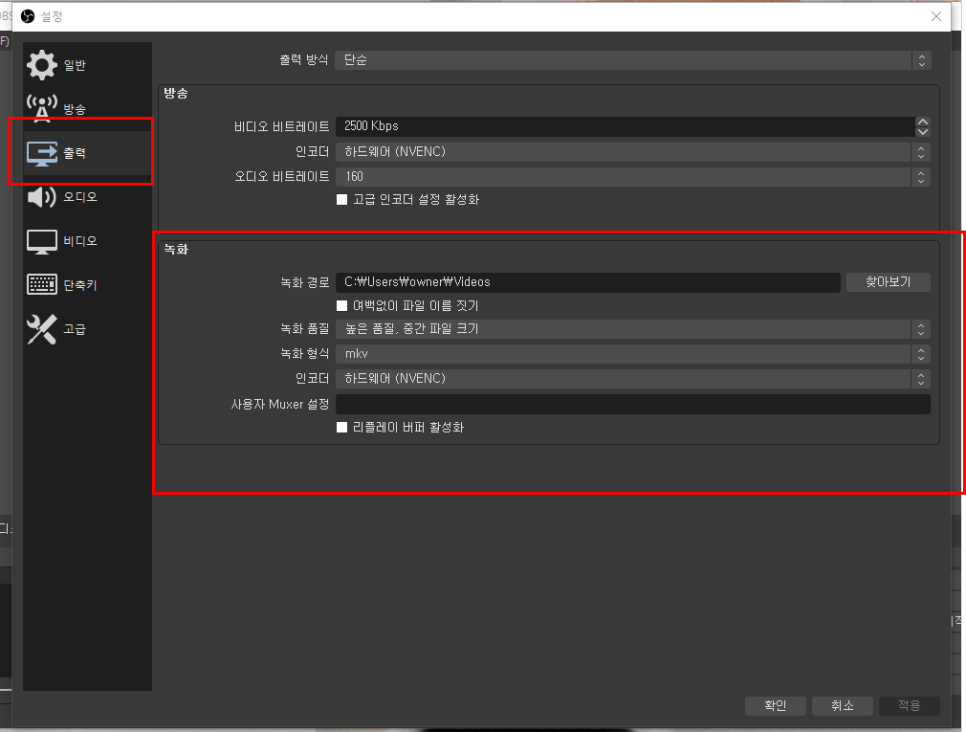
녹화 경로나 녹화 형식에 대해 설정을 변경하려면 오른쪽 하단의 [설정] 을 눌러 [출력] 에서 변경하고자 하는 설정을 변경하십시오.
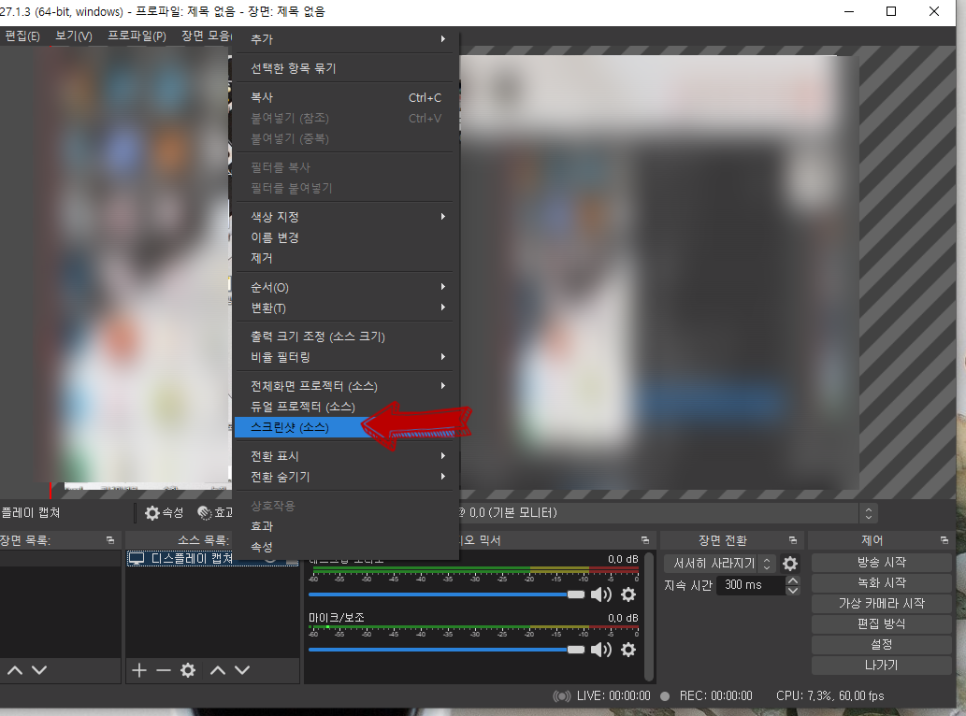
화면 캡처 방법은 소스 목록에 추가한 ‘디스플레이 캡처’에서 마우스 우클릭 하시면 ‘스크린샷’이 있습니다.
해당 버튼을 누르시면 보이는 화면이 스크린샷이 되는 것을 알 수 있습니다.
보존 파일은 녹화 파일과 같은 장소에 보존되어 있기 때문에, 확인해 보세요.
지금까지 컴퓨터 노트북 컴퓨터 화면 녹화 화면 캡처를 OBS 스튜디오로 사용하는 방법에 대해 알아보았습니다.
OBS 스튜디오는 워터마크가 없어서 너무 좋지만 여러분도 만족하시길 바라겠습니다