폴더 비밀번호를 설정해 볼까요? 과연 비밀번호까지? Let’s set the folder password

사이트와 비밀번호순으로 설정해보겠다

보통 파일을 숨기는 일은 거의 없는 경우인데 굳이 숨겨야 한다는 것은 나만의 비밀스러운 사생활이 있다는 것을 숨기고 싶은 것이 있다는 것입니다.결코 나쁜 것은 아닙니다.사생활이 더 필요한 요즘 세상이니까요.저 같은 경우는 폴더에 비밀번호를 거는 것과 비밀번호를 설정할 수 있다는 것을 처음 알았습니다. 앞에는 보이지 않는 구석구석에 숨긴다.. 일단 접속해서 다운받아서 설치하면 폴더를 비밀번호를 걸거나 감추고 아무도 모르게 나만 알 수 있는 경로가 있습니다.https://www.wisecleaner.com/wise-folder-hider-pro.html
와이즈폴더 히더 프로 – 폴더 또는 파일 숨기기 및 암호화 다운로드 센터 | 파트너 | 미디어 센터 | 언어 : 홈 제품 지원 기사 스토어 www.wisecleaner.com
와이즈폴더 히더 프로 – 폴더 또는 파일 숨기기 및 암호화 다운로드 센터 | 파트너 | 미디어 센터 | 언어 : 홈 제품 지원 기사 스토어 www.wisecleaner.com
프리다운로드(free download 를 클릭해주세요)

듀얼 모니터 기준이므로 오른쪽 모니터 왼쪽 하단에 exe 다운로드 되어 있습니다.

실행 나오면 실행 눌러주세요!

당연히 사용자 계약에 동의해야 설치할 수 있습니다.
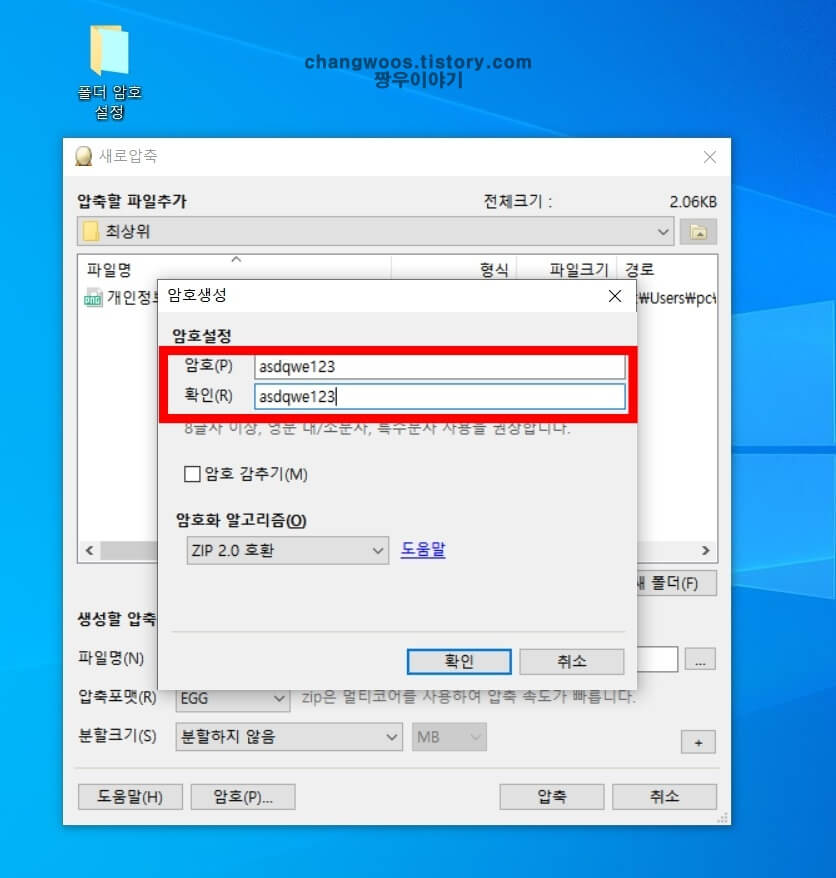
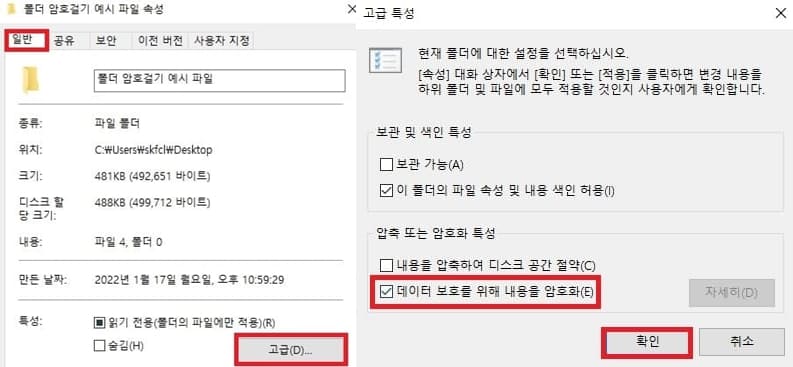
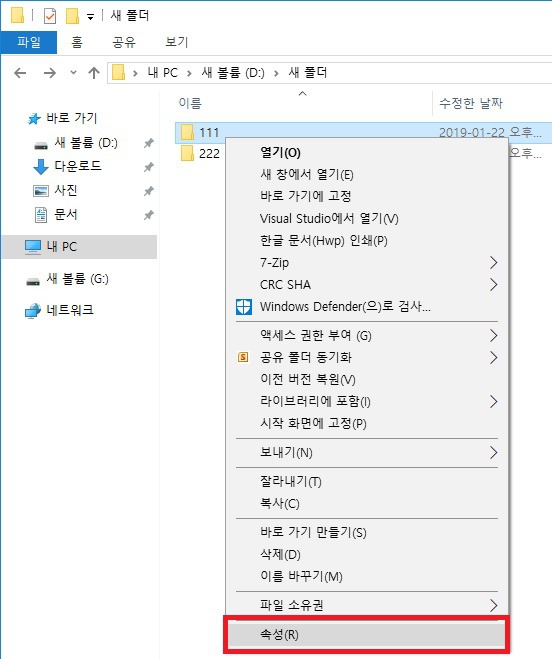
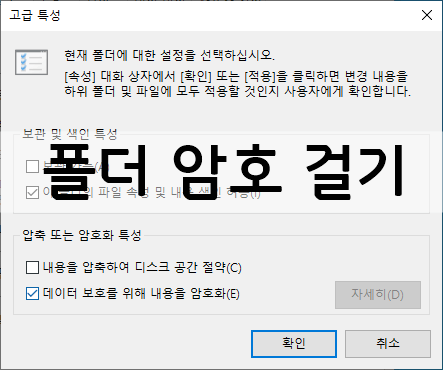
지금 바로 시스템을 종료할 필요는 없습니다.나중에 컴퓨터를 끌 때 껐다가 시작할 때 켜주세요.지금 설거지를 할 필요는 없어요.설치하면 비밀번호가 뜨는데 본인이 쉽게 생각하면 떠오르는 비밀번호를 적어주세요.당연히 위 비밀번호를 설정하고 바탕화면 아이콘을 더블클릭하면 첫번째 비밀번호를 쓰라고 나옵니다.위 사진처럼 자신만 알 수 있는 비밀번호 저장한 것을 설정한 대로 쓰고 로그인하면 해제됩니다.비밀번호를 저장하면 이렇게 숨기거나 파일 폴더를 드래그하라고 합니다.폴더 비밀번호를 적용하고 로그인상의 단비니다 이제 저는 테스트 겸 2개의 폴더를 넣어두었습니다.말풍선 그대로 비밀번호 설정이고 예는 제가 지정한 비밀번호 아니오는 아직 설정하지 않은 비밀번호입니다.폴더 비밀번호 설정은 작업텝 열기를 클릭한 다음 신호 비밀번호 설정을 클릭합니다.비밀번호 입력 및 확인을 정확하게 작성해주세요.설정되어 있고, 이 작업까지 완료되면 데스크톱에는 이미 제가 설정한 파일이 사라졌습니다.이 프로그램에 로그인하면 목록이 나오는데 로그인이 실패하면 당연히 열리지 않고 로그인 설명을 해도 파일마다 비밀번호 설정을 했기 때문에 이중 보안이 적용된 것입니다.그래서 제가 숨기고 싶은 파일을 이렇게 실행해보세요.누구에게도 들키지 않고 secret 비밀로 저장할 수 있는 능력자가 되겠습니다.(비밀번호 틀렸을 때 나타나는 문구)참고로 열리는 부분에 녹색 숨김 열기는 당연히 비밀번호를 열지 않은 상태로 표시된다.그리고 빨간색 열기는 비밀번호를 눌러 오픈한 상태! 상태 확인도 중요하죠!간단한 요령으로 생활과 직장에서 활용할 수 있는 방법이었습니다.회사에서 컴퓨터라도 숨기고 싶은 나만의 비밀이 있다면 이 방법으로 활용해 보세요.도움이 되는 팁!