헬요일의 출발은 엑셀VLOOKUP함수에서..원하는 값을 입력하는 다른 시트에서 입력할 필요한 값 찾기 동영상 설명
365일 문을 연 곳이라 주말에 제가 쉬는 동안에도 열심히 근무해준 당직자 덕분에 월요일에는 판매 내역을 정리해야 합니다.기분은 좋습니다. 디헤트
우리는 손님 수가 많은 업종이 아니기 때문에 정말 단순한 내역을 정리해야 하는데,
그래도 이럴 때 편리함을 도와주는 건 엑셀 VLOOKUP 함수입니다.
아무래도 매출 정리는 많은 데이터 중에서 자신이 원하는 값을 쉽고 빠르게 넣어야 하는 상황이기 때문에 주로 사용하는 기능 중 하나입니다.
물론 정반대로 내가 원하는 값만 복잡하고 많은 데이터를 찾고 싶을 때도 유용하니까 꼭 알아둬요!
지금부터 가르쳐드릴게요!
바쁘신 분들은 젤 아래 동영상으로 고고.
챕터원. 먼저 원하는 값을 자동으로 넣어보자.
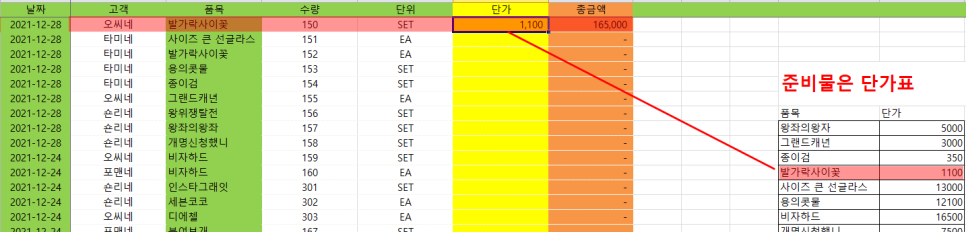
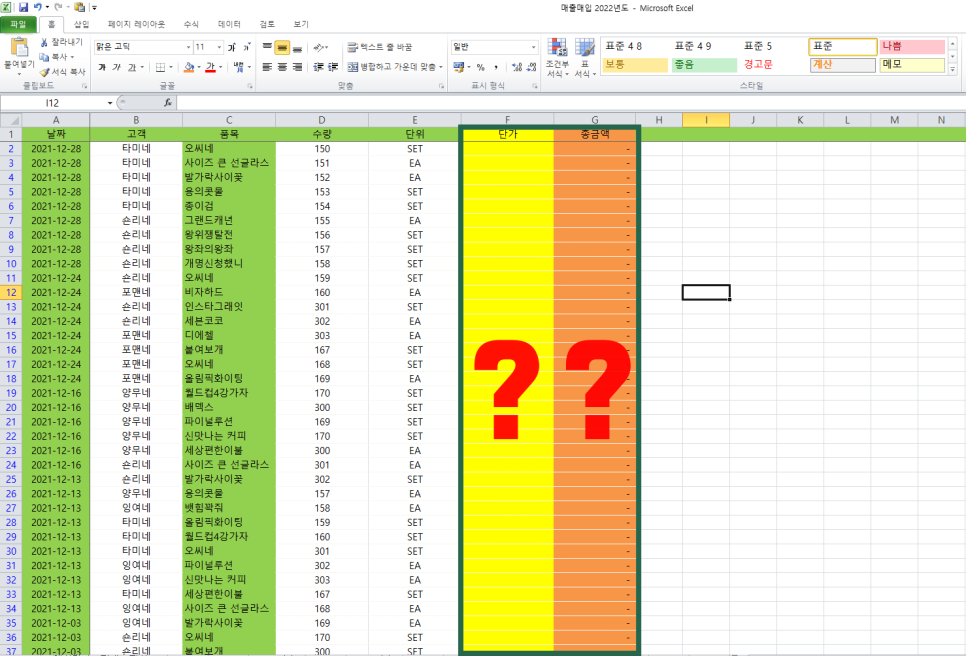
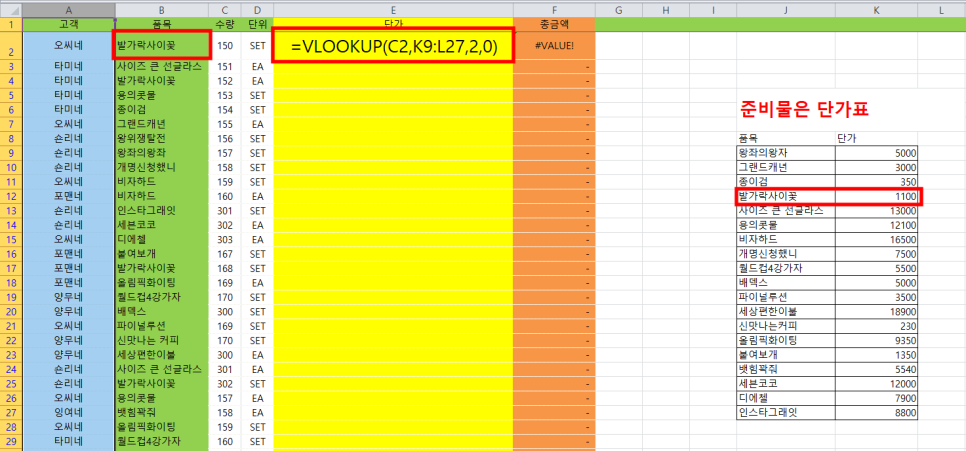
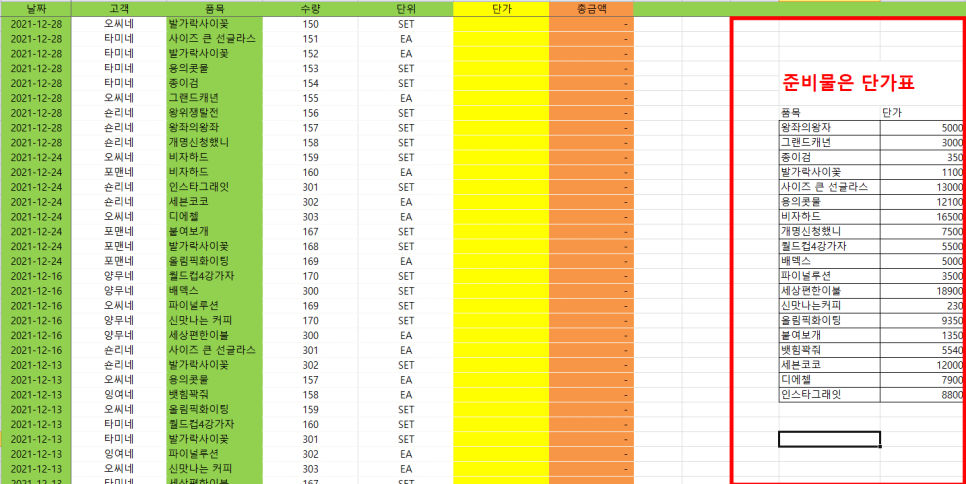
먼저 위와 같은 표를 준비하였습니다.만약 위와 같이 판매내역을 정리해야 할 경우 매번 변경되는 거래처 대비 품목과 달리 보통 제품의 단가는 정해져 있습니다.
이때 일일이 기입하지 않아도 수식 하나만으로 자동 입력이 가능합니다!
엑셀 VLOOK UP 함수 사용을 위한 준비물은 “기준 데이터”
우선 기준이 되는 데이터가 필요합니다.편의상 저는 지금 같은 시트에 두고 설명하지만 다른 시트에 기준이 되는 데이터를 만들어 놓고 연결할 수 있습니다.
자, 지금부터 수식을 통해서 자동적으로 단가를 넣어 보겠습니다.
이때 중요한 것은 [품목]의 기준이 되는 명칭과 [단가 테이블]의 명칭이 동일해야 한다는 것입니다.띄어쓰기까지똑같이일치를해야합니다.
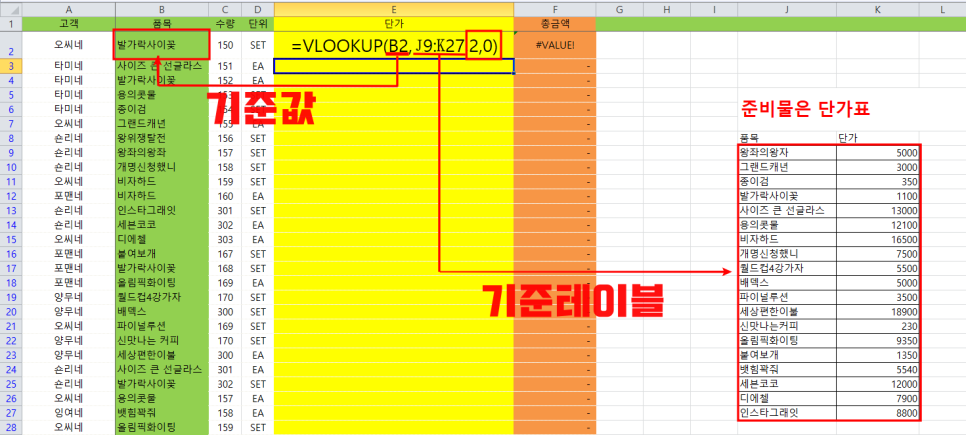
오씨의 판매내역인 발가락 사이의 꽃은 1100원입니다.엑셀 VLOOKUP 함수를 이용하여 단가표에 미리 입력된 단가를 판매 내역에 자동으로 입력해 봅니다.
수식은 = VLOOKUP (B2,J9:K27,2,0)
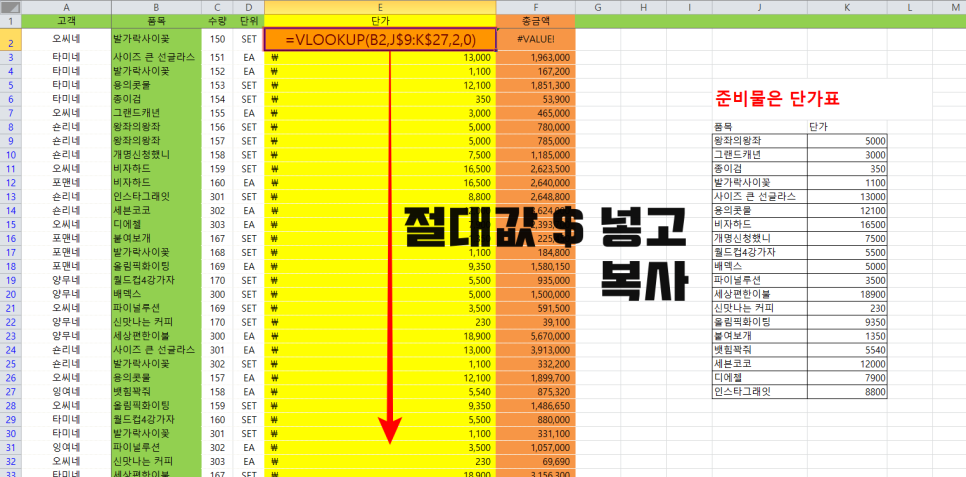
완벽하게 입력되었습니다.
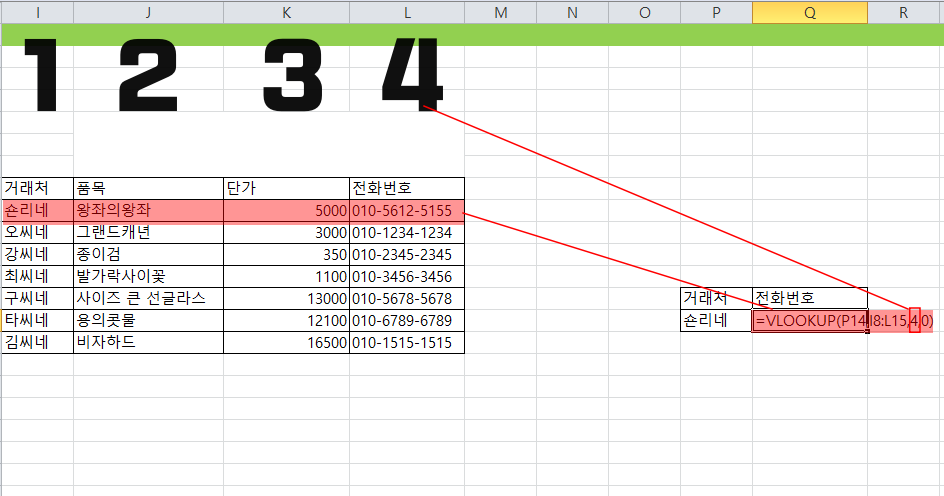
엑셀VLOOKUP함수사용시각각위치별로들어간자리의값이궁금하죠?
= VLOOKUP (B2, J9:K27, 2,0) 기준치 셀번호 B2 기준테이블 처음과 마지막 셀번호 J9:K272, 02는 테이블의 두 번째 칸 [단가]* (품목을 넣는 경우는 1이죠) 0은 TRUE 또는 FALSE이지만 그대로 0을 기입해 주세요..
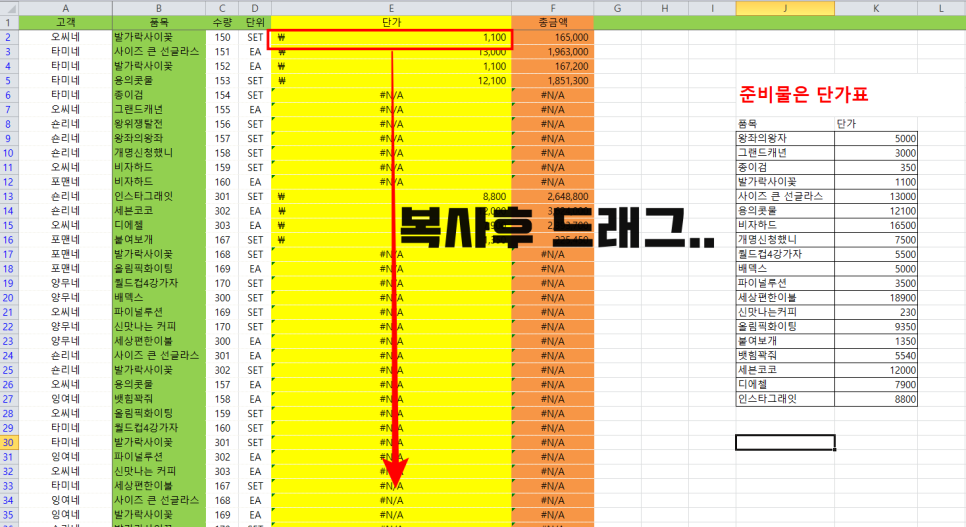
이렇게 수식에 자릿세가 들어갑니다.이제 완성되면 복사해서 드래그해.

그런데 지금 위와 같이 #n/a메세지가 바뀌어서 에러가 나는 분이 계실 겁니다! 왜 그런지…절대치 참조가 빗나갔기 때문입니다.
$ <———절대값 참조
복사하여 붙이기 위해서는 기준이 되는 단가표 테이블의 지정을 절대치로….기본적으로 엑셀은 복사해서 붙이면 각 행이나 열 지정에 맞춰서 한 칸씩 어긋나는데 이때 고정해야 하는 칸이 있으면 $표시를 넣고 절대값 참조를 지정하시면 됩니다.
지금 위의 사진은 단가테이블 지정 몇 식 중 J9:K27을 -J$9:K$27으로 변경하였습니다.
엑셀VLOOKUP함수사용방법너무쉽죠?
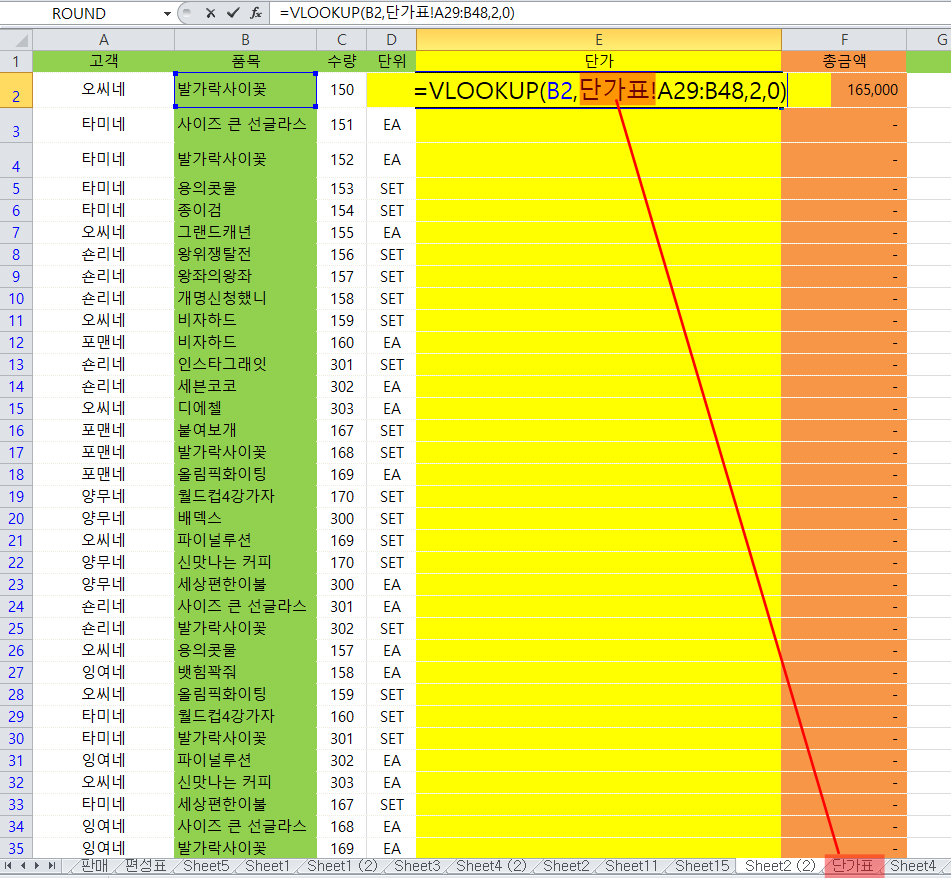
그런데 만약 단가표의 테이블이 다른 시트에 있다면 어떨까요?
다른 시트에 단가표 테이블이 있는 경우는 따로 없습니다.다른 건 다 똑같이 해주세요.기준테이블앞에 시트명! <—깜짝마크까지 지정해주세요!
엑셀 VLOOK UP 함수를 활용한 두 번째 “찾기”
이건 거의 쓰지는 않지만 필요하신 분들을 위한 활용을 하나 알려드릴게요.이번에는 찾아뵙겠습니다.
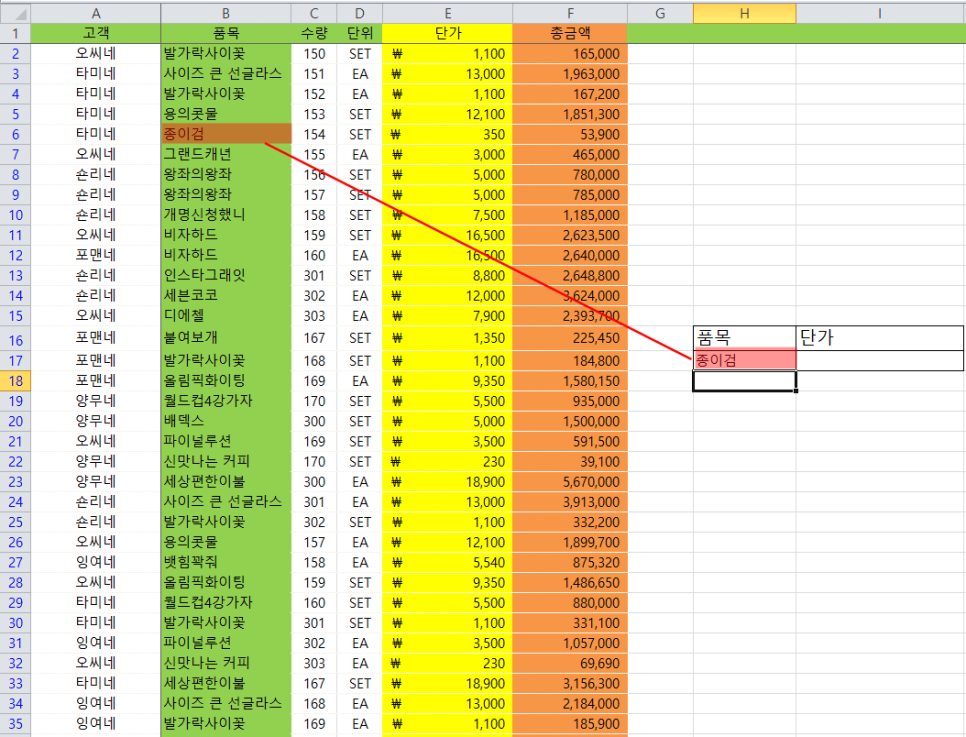
위의 기존 표에서 [종이검]의 [단가]가 얼마인지 한번 찾아서 자동 입력해 봅니다.
찾는 방법은 사실 아까 말한 입력 방법과 동일합니다.위의 사진에서 [숀리네]의 [전화번호]를 찾으려면 = VLOOKUP (P14,I8 : L15,4,0) 이런 수식어가 필요하겠죠.
만약 숀리네가 어떤 물건을 다루는지 검색한다면 두 번째 칸이 품목이기 때문에 (P13, I8, L15, 20) 이렇게 바뀌게 될 것입니다.
너무 쉽죠?
마지막으로 엑셀 VLOOKUP 함수의 사용방법을 영상으로 정리하면서 포스팅을 마치도록 하겠습니다.감사합니다。