컴퓨터는 높은 사양인데, 왜 그런지 민첩하지 않은 것처럼 느껴지는 걸까요?예쁘게 보이려고 하는 효과, 그리고 쓸데없이 먹는 리소스가 기본 초기설정으로 되어 있기 때문입니다.일반 가정이나 회사 사무용으로 사용하는 컴퓨터의 윈도10 최적화 설정을 하면 꽤 편리하고 예쁘게 만들 수 있을 것 같습니다.
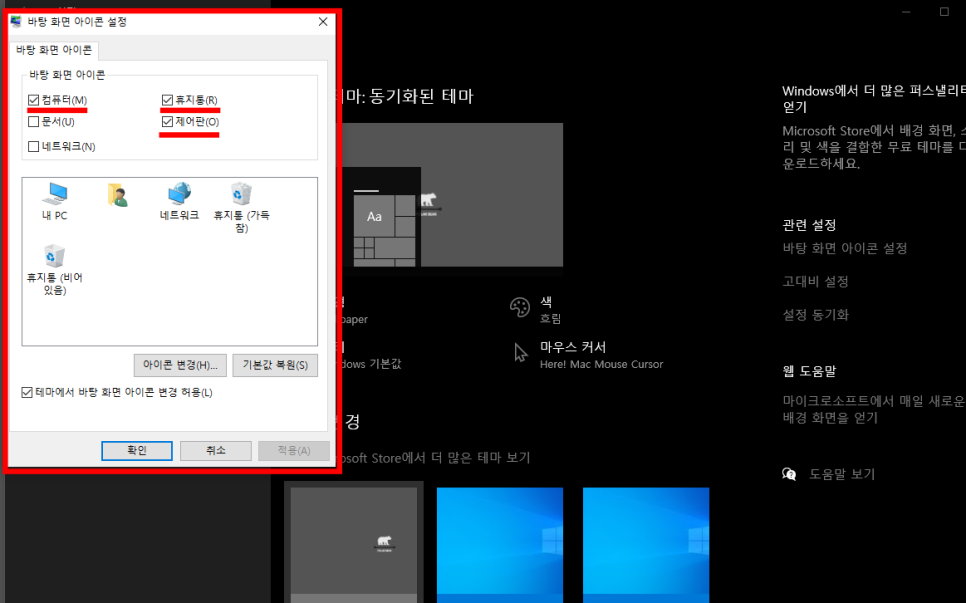
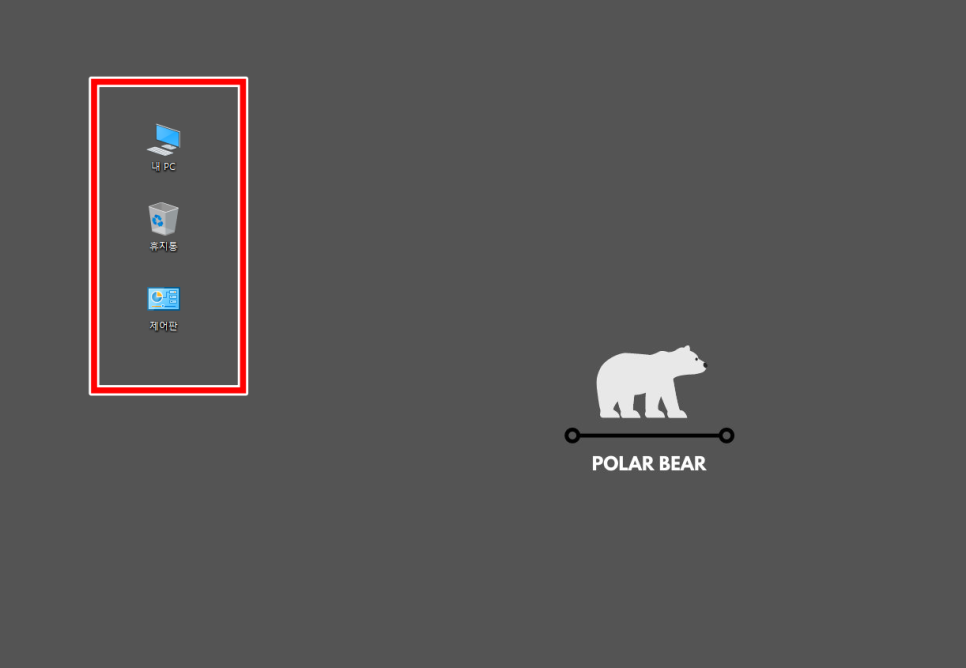
자주 사용하는 나의 PC 아이콘, 휴지통, 제어판을 꺼낸다.
첫 번째로는 가장 많이, 가장 많이 쓰는 아이콘을 꺼냅니다.저는 보통 외장하드, USB와 같은 기기를 이용할 때 자주 사용하는 제 PC 아이콘, 비우는 쓰레기통, 기타 설정을 위한 제어판을 밖에 꺼내 놓습니다. 숏컷 아이콘이 아니라 밖으로 내는 거예요. 제 PC 아이콘은 은근히 많이 쓰는데 바탕화면에 없으면 정말 귀찮아요 그래서 윈도10 최적화 설정을 제일로 했습니다.^^
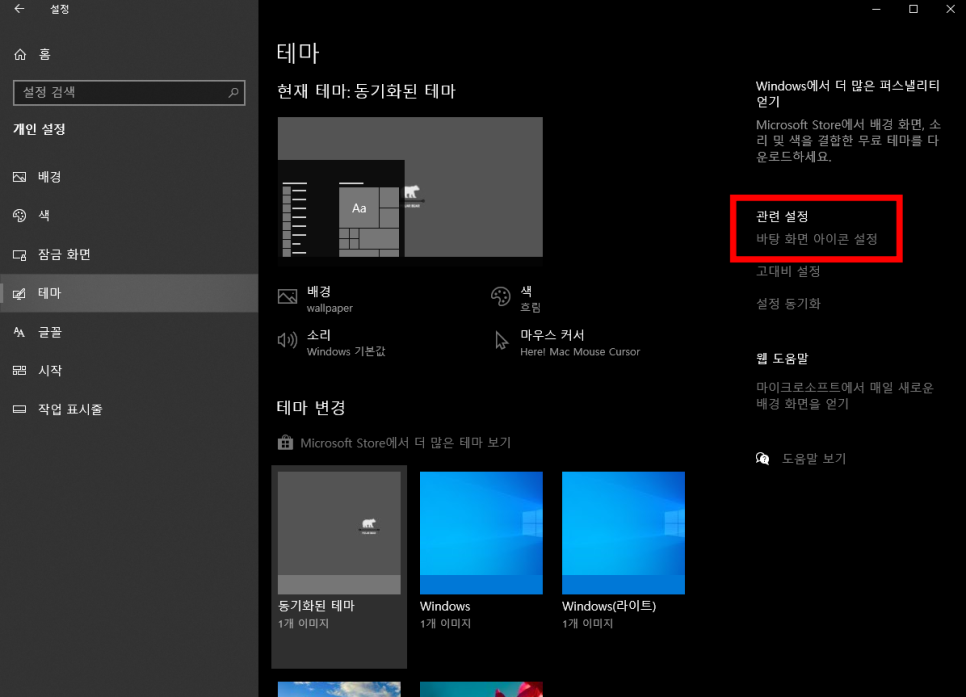
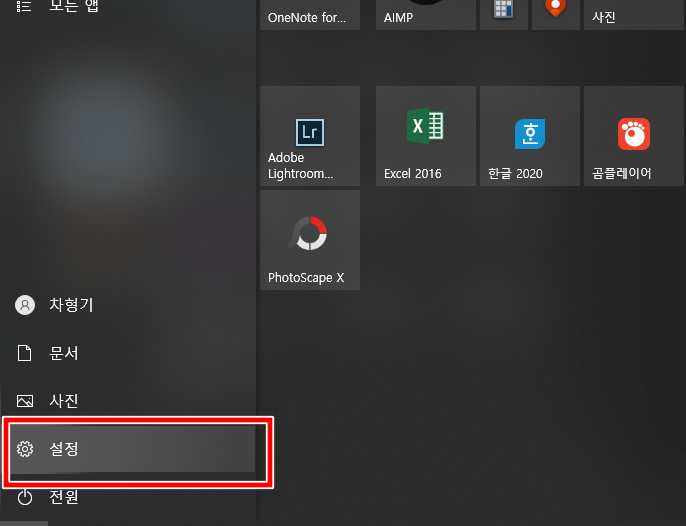
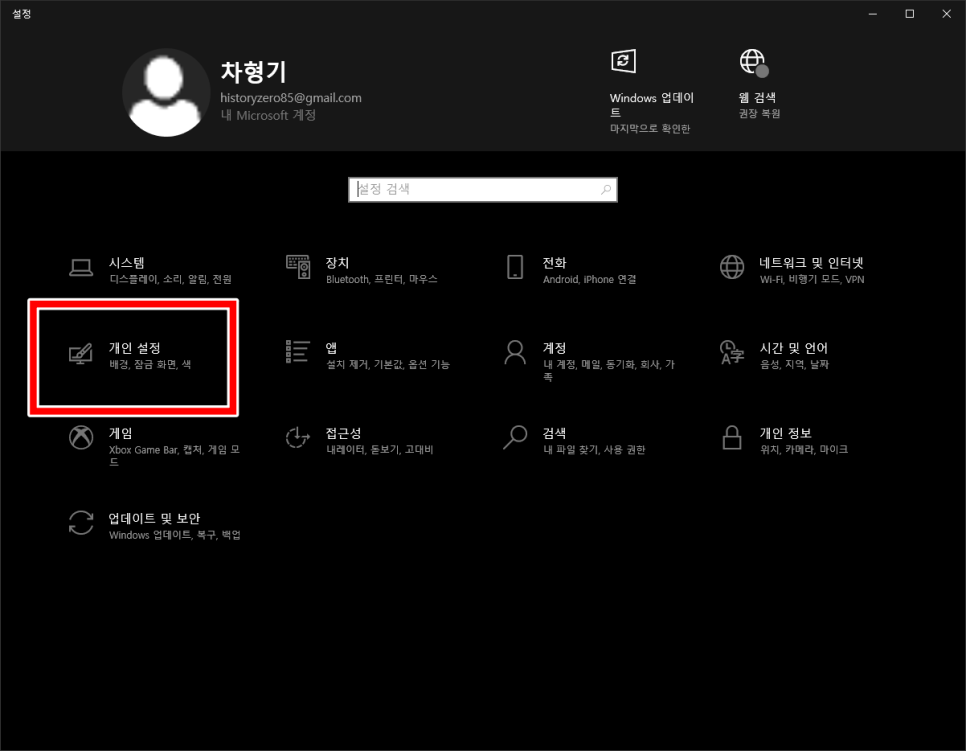
Windows 키를 누르고 톱니바퀴(설정)를 누르고, “개인설정”을 클릭합니다.왼쪽의 테마를 누른 후 관련 설정에서 “바탕화면 아이콘 설정”을 누릅니다.
보시다시피 데스크톱 아이콘을 어떤 걸 꺼낼지 선택합니다아이콘의 모양도 변경 가능하니까 취향에 따라 ^^ 해도 좋을 것 같아요.
리소스를 망가뜨리는 것을 전부 빼버리자!!
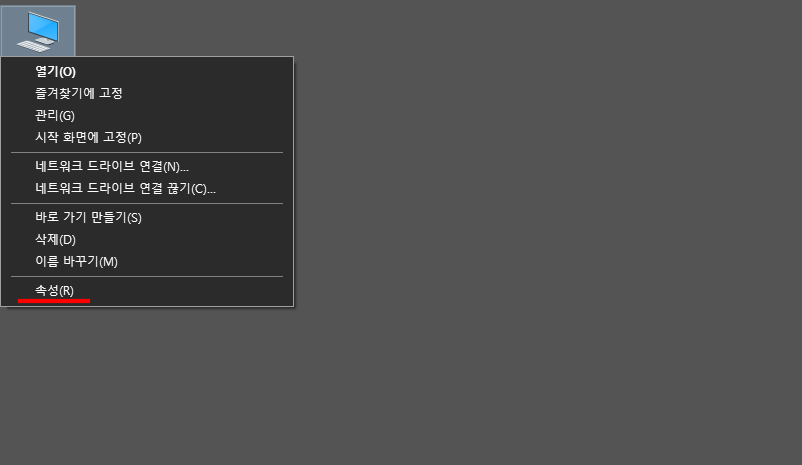
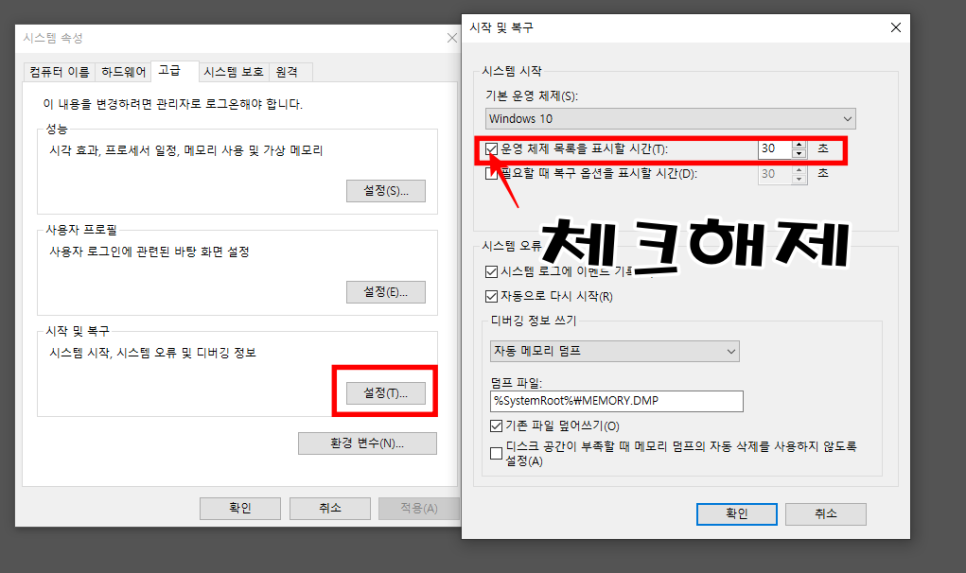
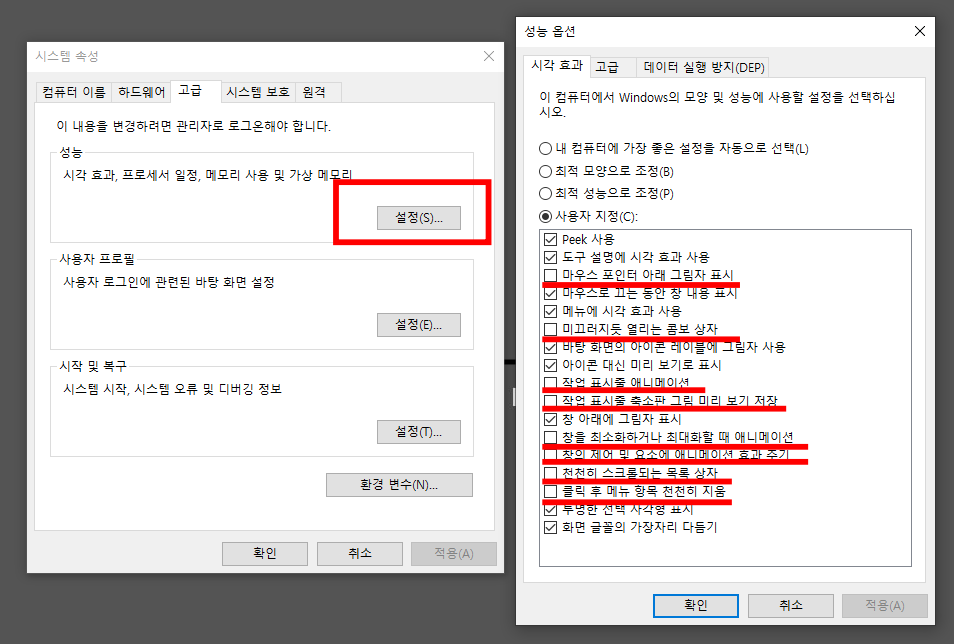
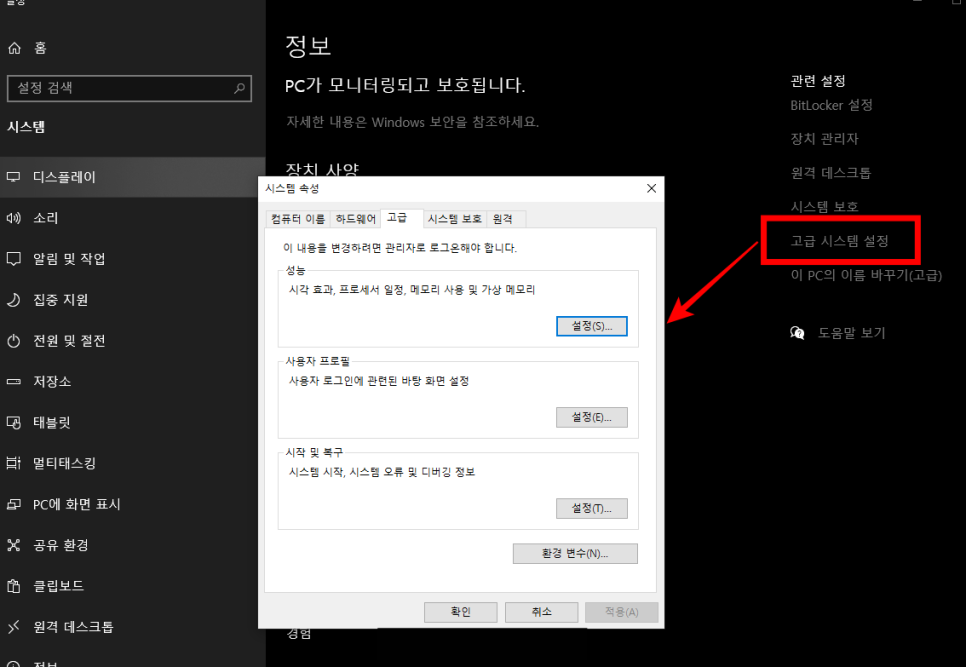
내 PC 아이콘에서 우클릭하여 속성으로 들어갑니다.관련 설정에서 고급 시스템 설정을 클릭하면 시스템 속성이 나오는데 고급 탭에서는 손우와 시작 및 복구 설정을 합니다.
먼저 시작 및 복구 설정을 클릭하시고 팝업창에서 “OS목록을 띄우는 시간” 체크박스를 해제해 주세요. 컴퓨터를 켜고 30초를 절약했거든요.
저도 몇 년 전 당시 일반인 기준으로 필요 이상으로 사양을 맞춰서 윈도 10을 설치했는데 이상하게 빨라진 느낌이 안 드는 거예요.Windows 10을 최적화할 때에 필요한 설정은, 자원을 포식하는 효과, 프로세서 일정, 메모리 사용, 가상 메모리로부터 뽑는 것입니다.사용자 지정 밑줄 친 부분만 체크해제하시면 시원한 느낌이~! 저예요 ㅋㅋㅋㅋ
물론 10버전만의 시각적 효과를 좋아하시는 분들이 계시겠지만 저는 개인적으로 별로 안 좋아하거든요^^ 답답해서 창문이 여러 가지 열려 두는 경우가 있습니다만, 더듬이도 있습니다. 차라리 빼는 게 나아요
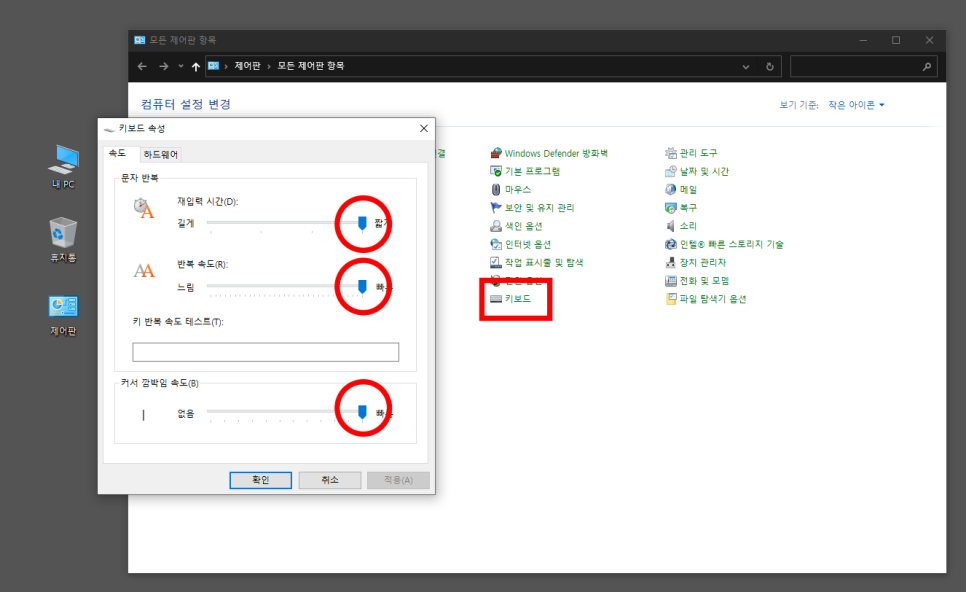
키보드의 재입력, 반복, 커서의 점멸속도를 높이자!
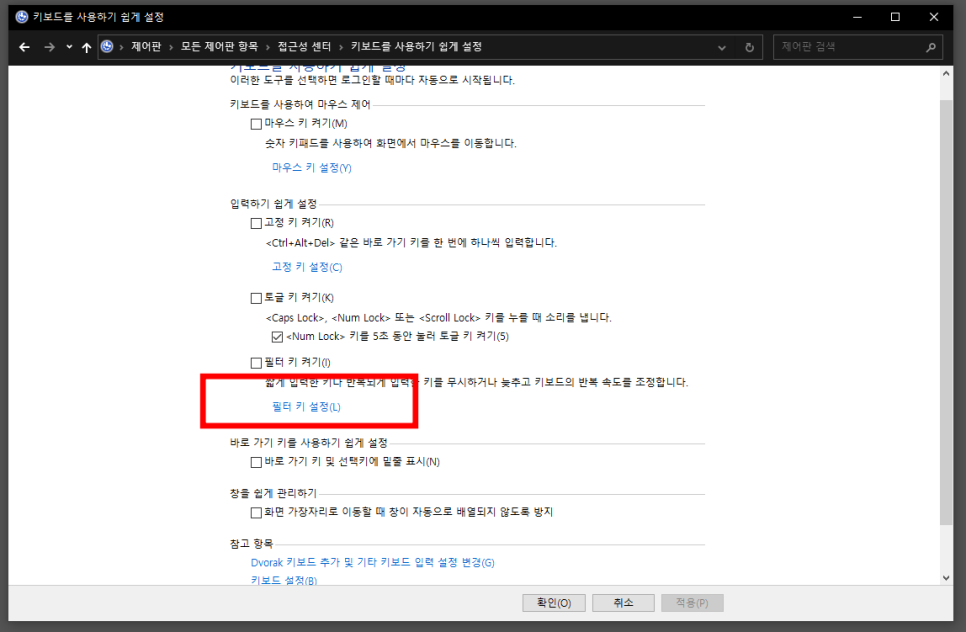
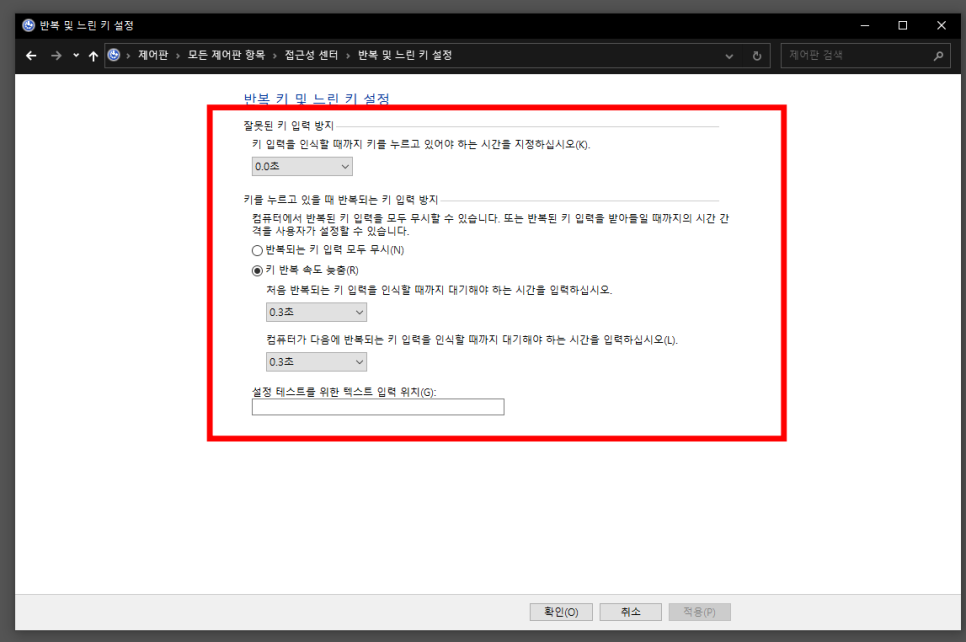
제어판에서 키보드 들어가요 보통은 게임을 하시는 분들이 이렇게 하시지만 일반인들도 그냥 빠르게 해 주시는걸 추천드려요^^타자를 빠르게 치다 보면 같은 키를 여러 번 누를 때도 있겠죠. 예를 들어 “wwww” 처럼 재입력 시간이 길거나 반복 속도가 느리다거나 하면 오타가 날 수도 있고, 확인하고 수정하면 또 귀찮으니까요.
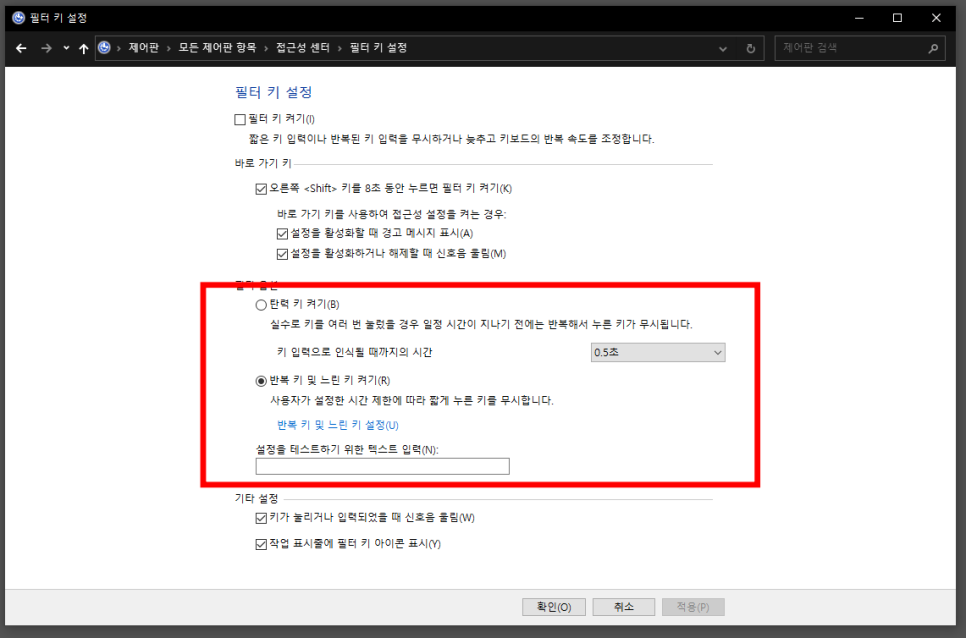
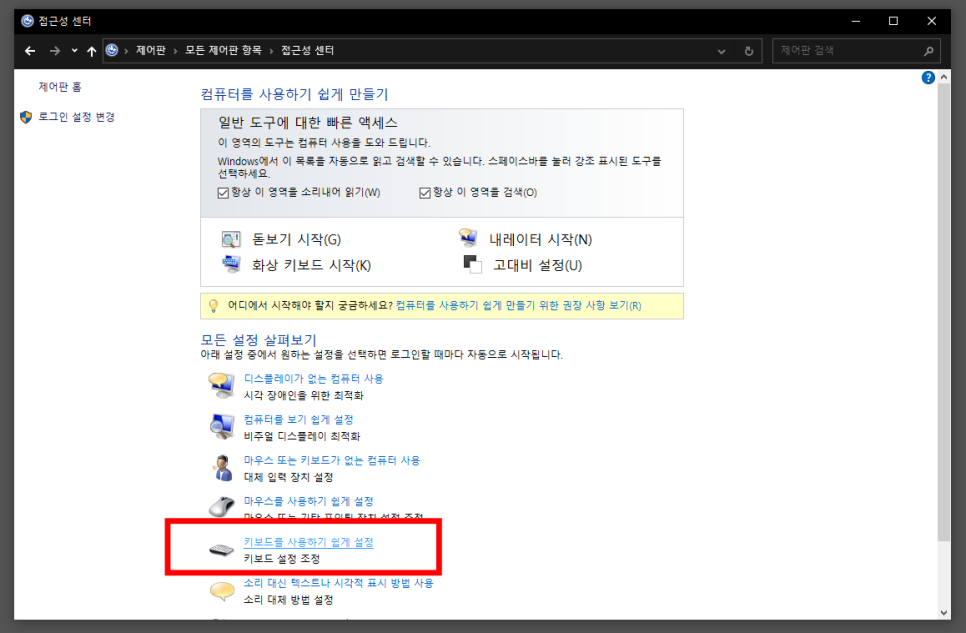
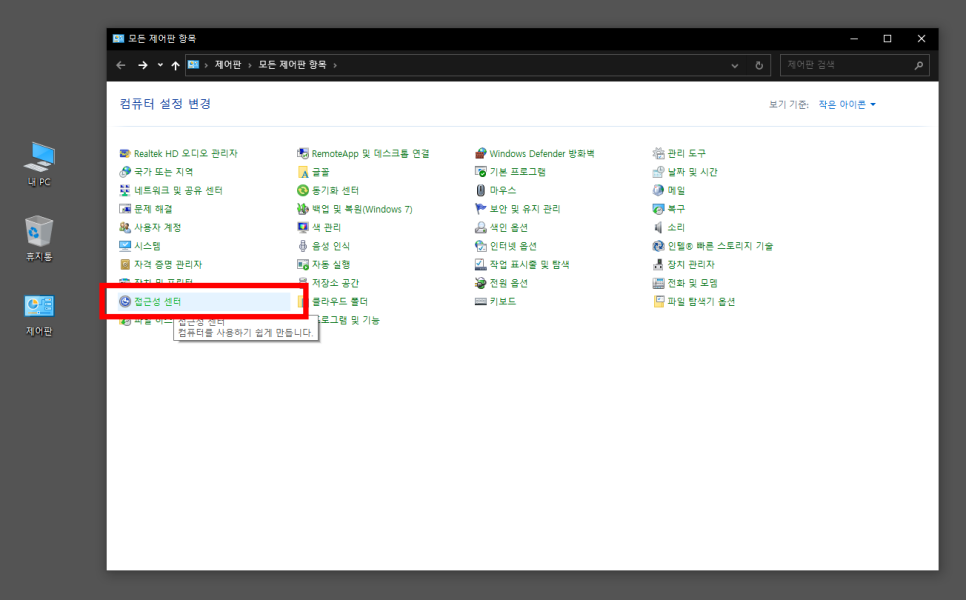
키보드 설정 추가 설정입니다.접근성 센터 -> 키보드 사용하기 쉽게 하기 -> 필터키 설정 -> 리피트 키 및 느린 키 설정 등, 상기 설정에 따라서 변경해야 합니다.내가 성격이 급해서 그런지 키보드가 제때 반응하지 않았다면 정말 답답했을거야~
CPU고클럭유지,성능최고유지
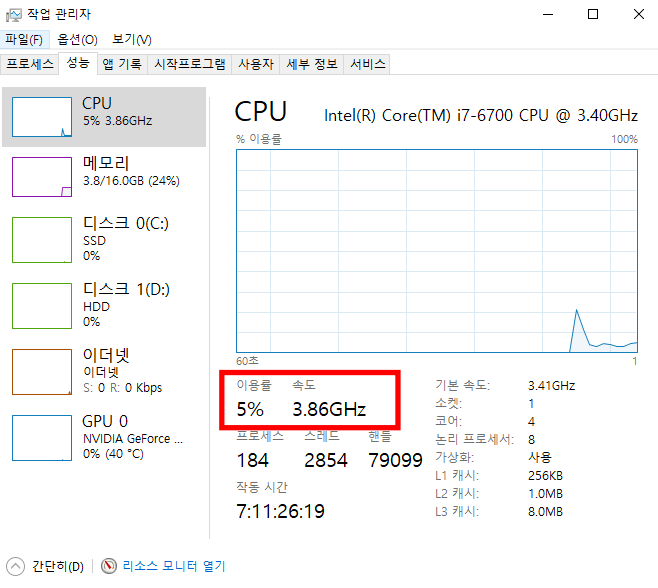
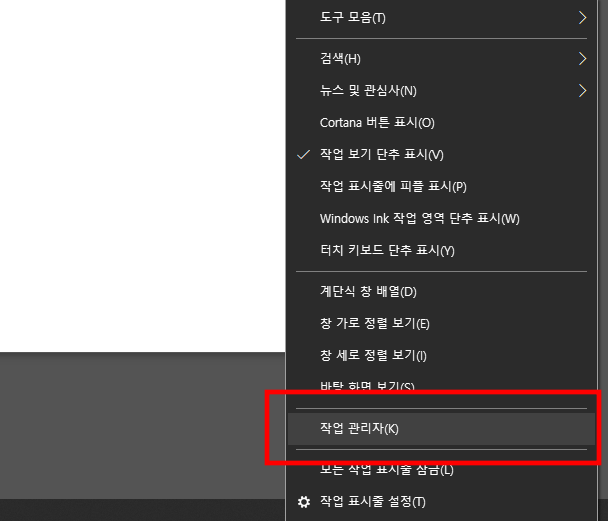
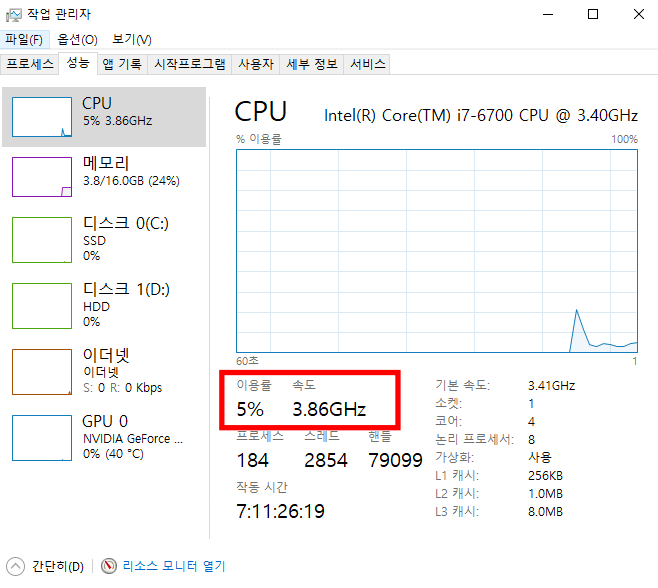
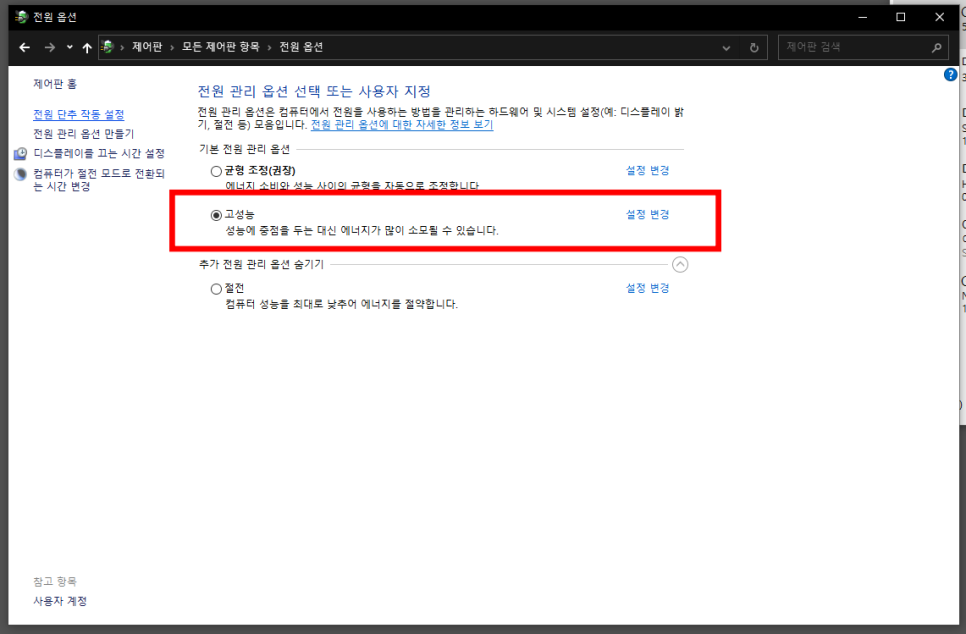
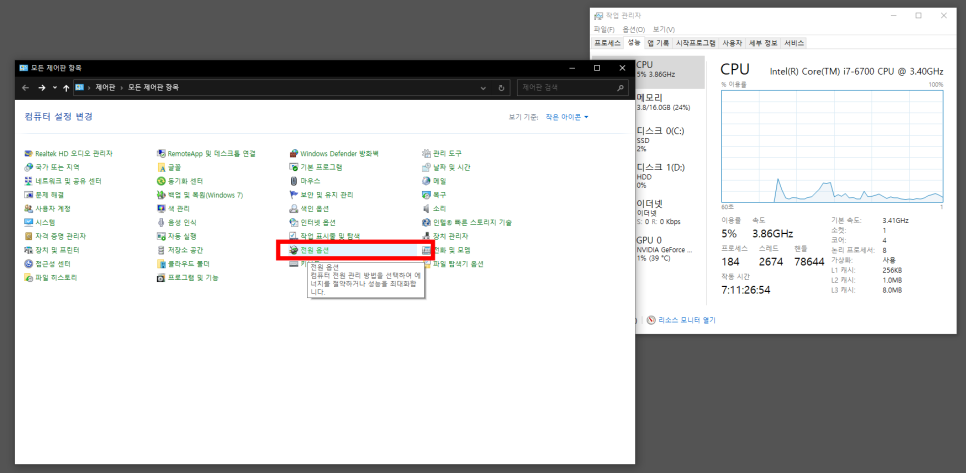
작업표시줄에서 우클릭 -> 작업관리자를 클릭하면 보시는 바와 같이 성능탭에서 CPU, M메모리, 하드디스크 등을 확인할 수 있습니다.처리 속도, 두뇌를 해당하는 CPU는 본래의 속도가 제각각입니다.그런데 이것을 높은 상태로 고정시킬 수가 있어요. 그 이유는 컴퓨터를 하다 보면 프로그램이 늦게 실행되거나 파일이 늦게 열리는 경우가 있죠? 더 일해야 되는구나 하면서 CPU가 본격적으로 일을 하고 있는데 돌입하는 시간이 꽤 느리게 느껴질 때도 많습니다.그래서 항상 달리는 상태로 만들어준다고 생각하시면 돼요. 그 방법은 아래와 같은 전원 옵션 관리에 들어갑니다.
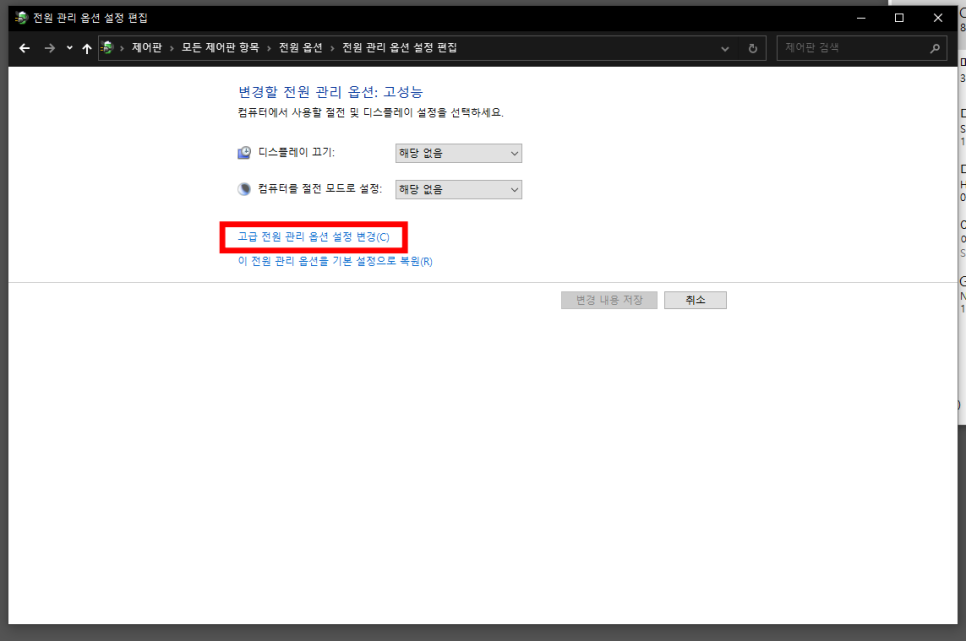
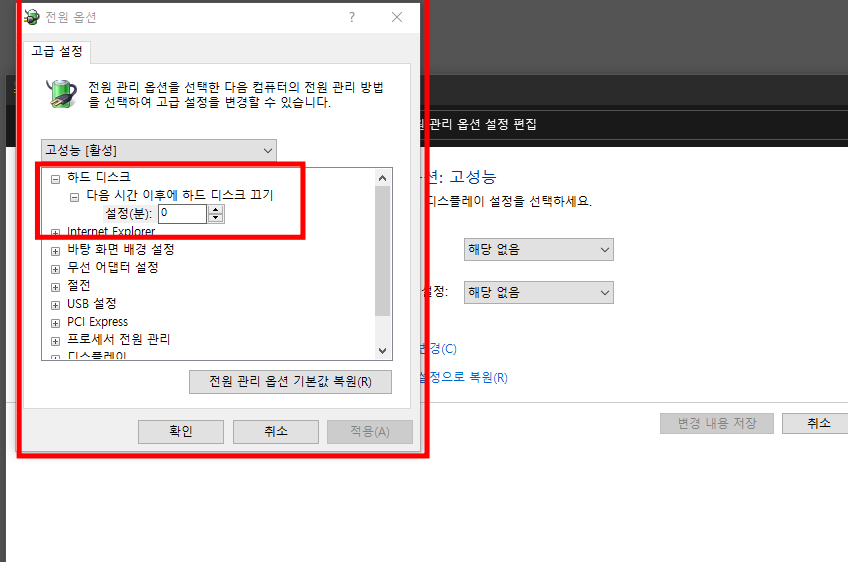
다음으로 고성능을 체크한 후우측 설정 & 변경 -> 디스플레이 오프 등은 해당 없이 전환하고 -> 하드락 설정을 “0”으로 변경합니다.그럼 성능의 경우 CPU 부분의 속도가 항상 빠른 상태로 유지되게 됩니다.
사용하지 않는 옵션 OFF 하기
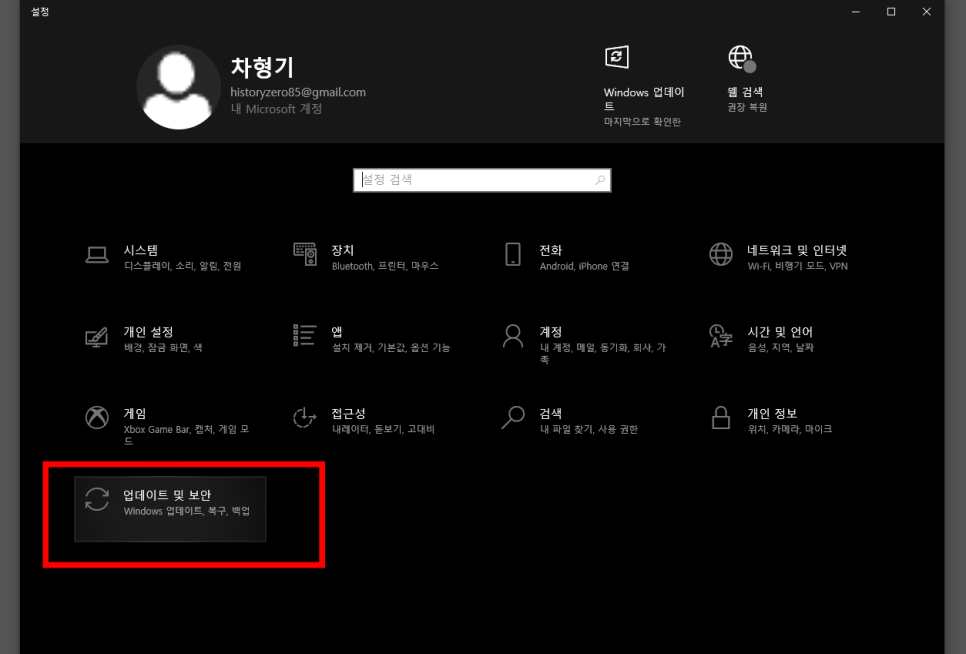
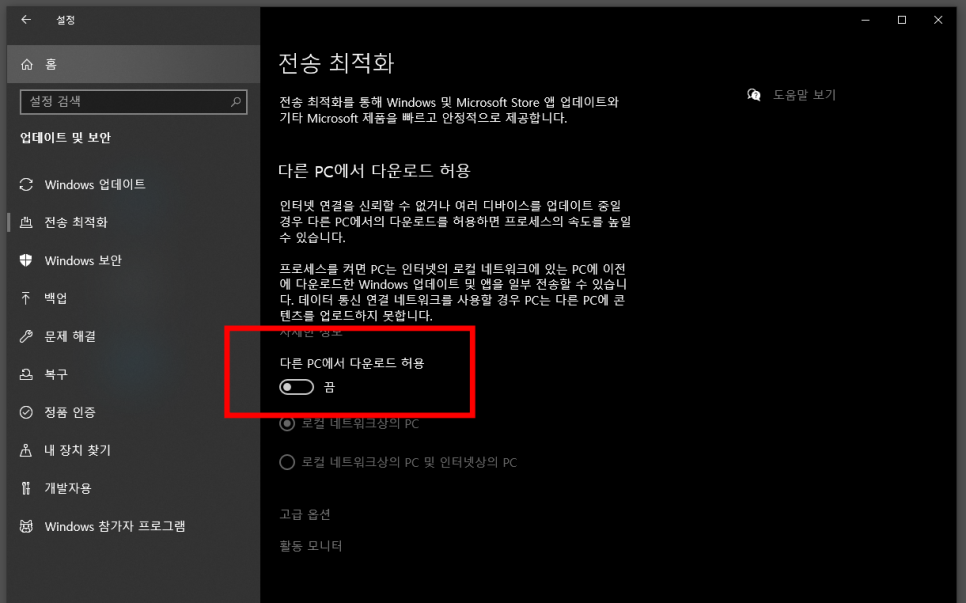
설정에서 업데이트 및 보완을 진행하여 배달 최적화가 있습니다.PC를 부팅하면 PC가 인터넷을 연결하면서 이전에 다운로드 받은 앱의 데이터를 전송합니다.이전에 어딘가에 접속한 사이트를 브라우저가 최신 정보를 받기 위한 송신 등을 의미하는 것 같습니다만, 다른 PC에서 다운로드 허가를 삭제하겠습니다.가능하면 사용하지 않는 옵션은 지워두면 좋고, 이것은 무엇일까? 모르신다면 그냥 내버려두시는게 좋아요 ^^
쓸데없는 미세 아이콘을 끄거나 못 끄면 끈다.
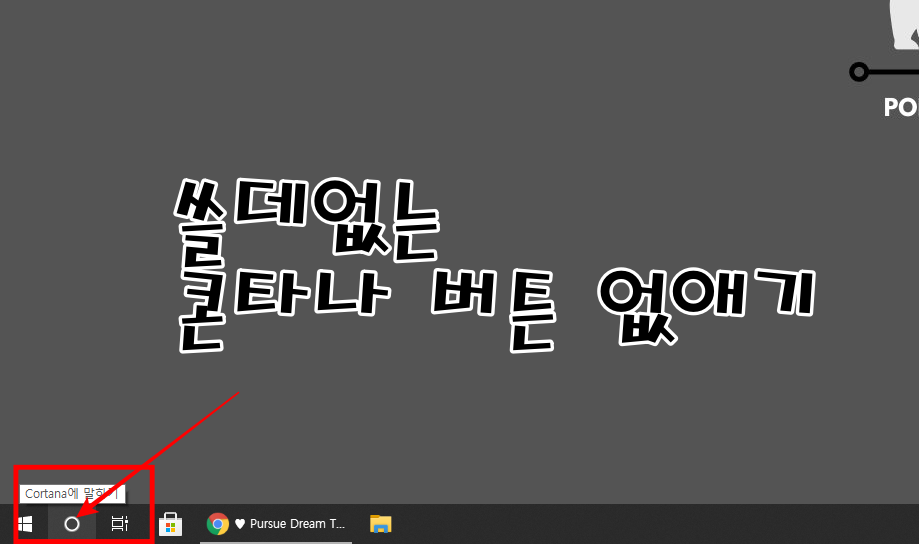
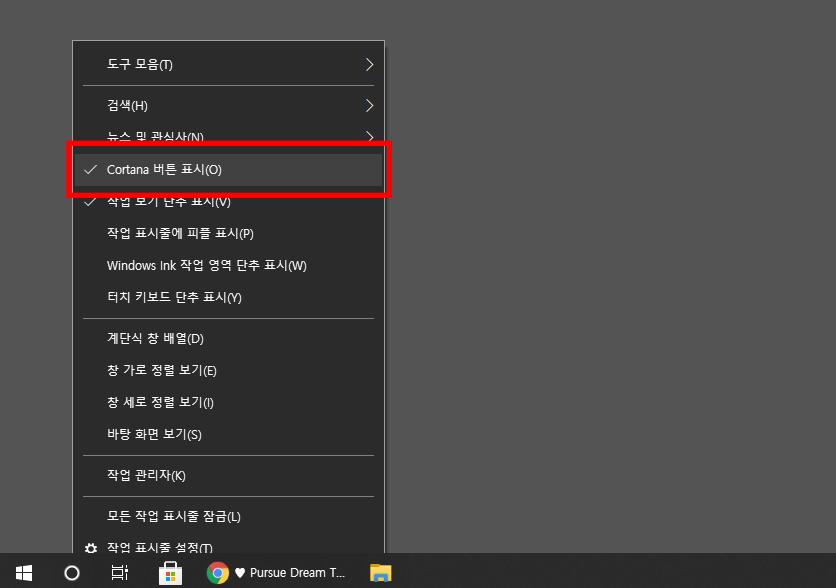
콘타나라고 모르는 아이폰이 성게도우 업데이트를 해서 생긴 거예요.그냥 지우려고 해도 지울 수 없는 것 같아서 지울 수 있는 방법이 있는 것 같은데 그냥 귀찮아서 지워버려서 시야에서 사라지게 했습니다.간단합니다 – 해당 아이콘에서 오른쪽 클릭 표시 체크를 해제합니다.
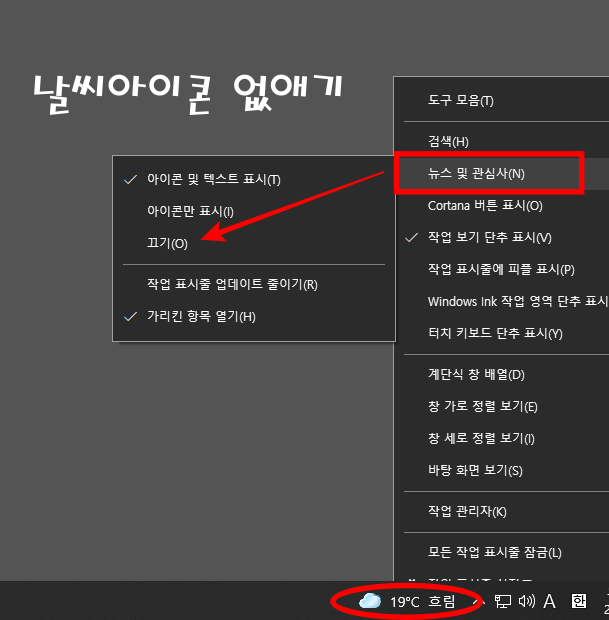
다음에 날씨를 또 업데이트 하면 원치 않는 날씨 정보가 오른쪽 아래 끝에 생기네요.꼭 볼 필요가 있을까요? 이런 걸 일일이 리소스를 먹으니까 똑같은 방법으로 지워요.
그리고 검색 대화상자 같은 것도 작업 목록 을 오른쪽 클릭하여 검색에서 숨길 수 있습니다.
지금까지 Windows 최적화 설정의 몇가지를 보았습니다. 간단한 설정으로 비효율적인 동작을 없애고 간결하면서도 심플하고 빠른 동작이 마음에 듭니다.여러분도 한번 해보세요.^^ 레지스트리는 방법도 있는 것 같으니 가급적 만지지 말고 간단하게 설정만으로 윈도10을 최적화 설정해 보세요 ^^