큰아이가 동생에게 핸드폰을 가지고 뭔가 열심히 가르쳐줘서 궁금해서 뭐냐고 물었더니 ‘배경화면이 시간대에 따라 달라진다(?)’고 신기해하면서 동생에게 배경화면을 바꾸는 걸 가르쳐주네요. 동생은 배경화면을 처음 바꾸거든요.(;°로°){뭐 그럴 수도 있겠지…)
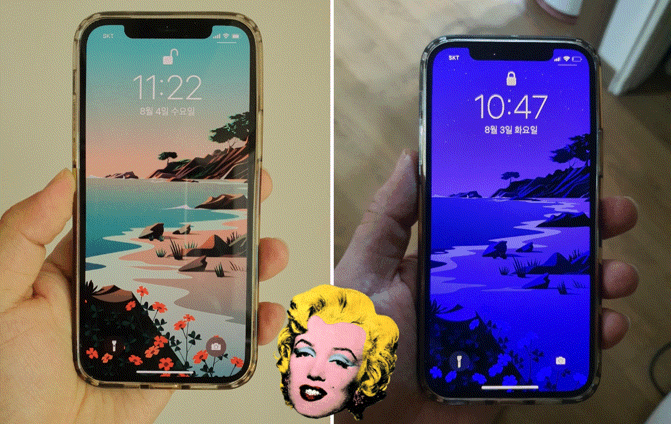
<다크 모드>일 때, 색상이 어두운 블랙 환경에 맞추어 밤의 분위기로 조정되는 대기 화면 Day/Night 세트가 생겼네요.
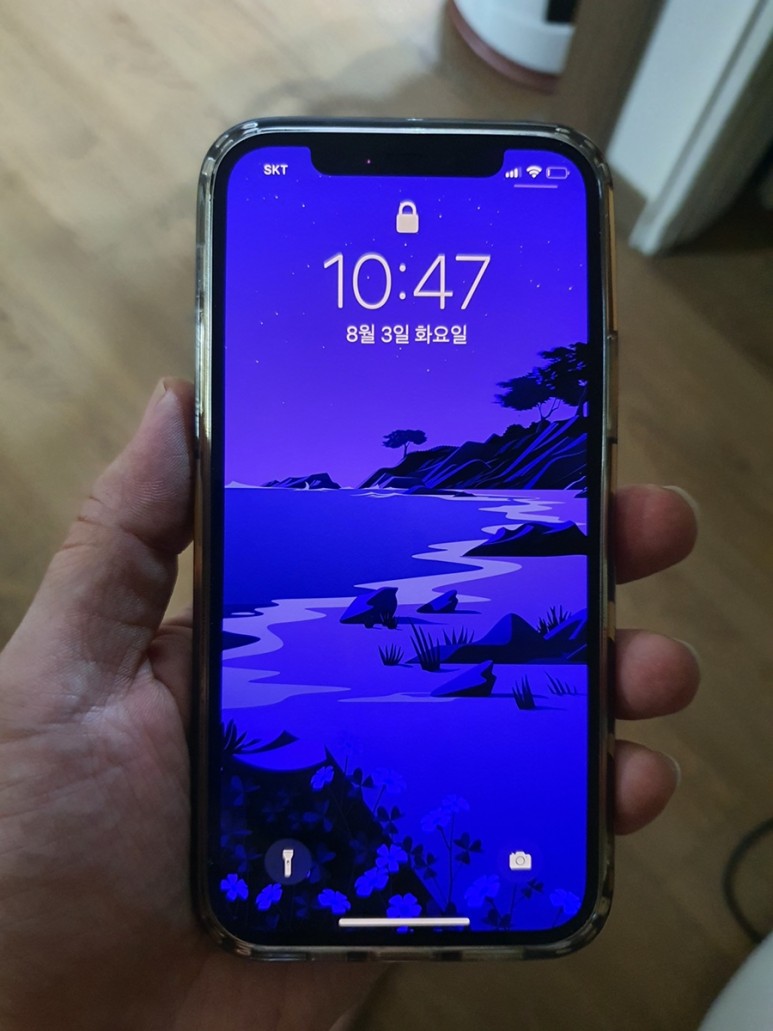
나이트 모드에 적응하는 아이폰 배경 화면(홈 화면 예)
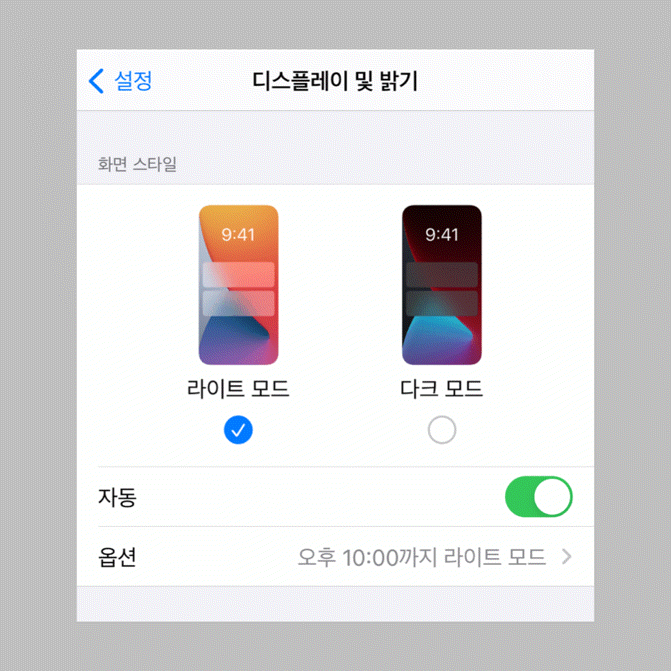
♪(*´θ`)ノ {다크 모드 시간 설정 권장) 밤에 눈이 피로해지지 않도록 디스플레이 설정 옵션으로 적용시간을 세팅하고 밤이 되면 자동 다크 모드로 하면 좋습니다. 배터리도 더 아낄 수 있어요. ^^
▼ iPhone 설정 [디스플레이 및 밝기-화면 스타일]
아이폰 설정: {라이트 모드 vs 다크 모드} 라이트 모드는 흰색 배경, 다크 모드는 검은 배경에 맞는 디자인/컬러 세트가 적용된다고 보시면 됩니다.
그럼, iPhone/iPad 의 대기 화면을 바꾸는 방법과 함께 대기 화면 Day/Night 의 세트를 소개합니다. gogo~
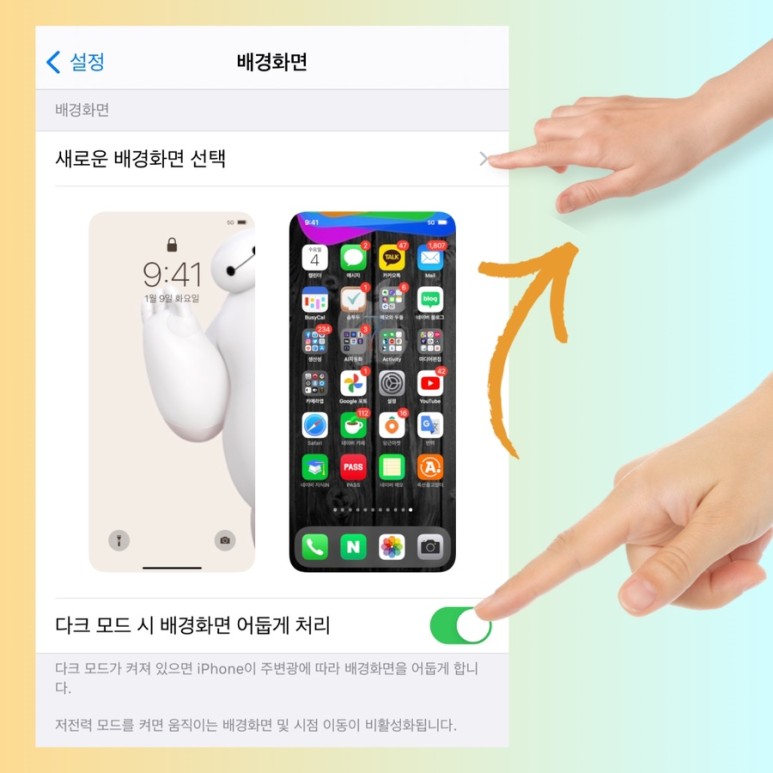
대기 화면(잠금 화면/홈 화면)의 변경 방법 설정 앱에서[대기 화면] 항목에 들어갑니다.

“다크 모드 시 대기화면 어둡게 처리”를 켜고 [새로운 대기화면 선택]을 클릭합니다.
새로운 대기화면 선택
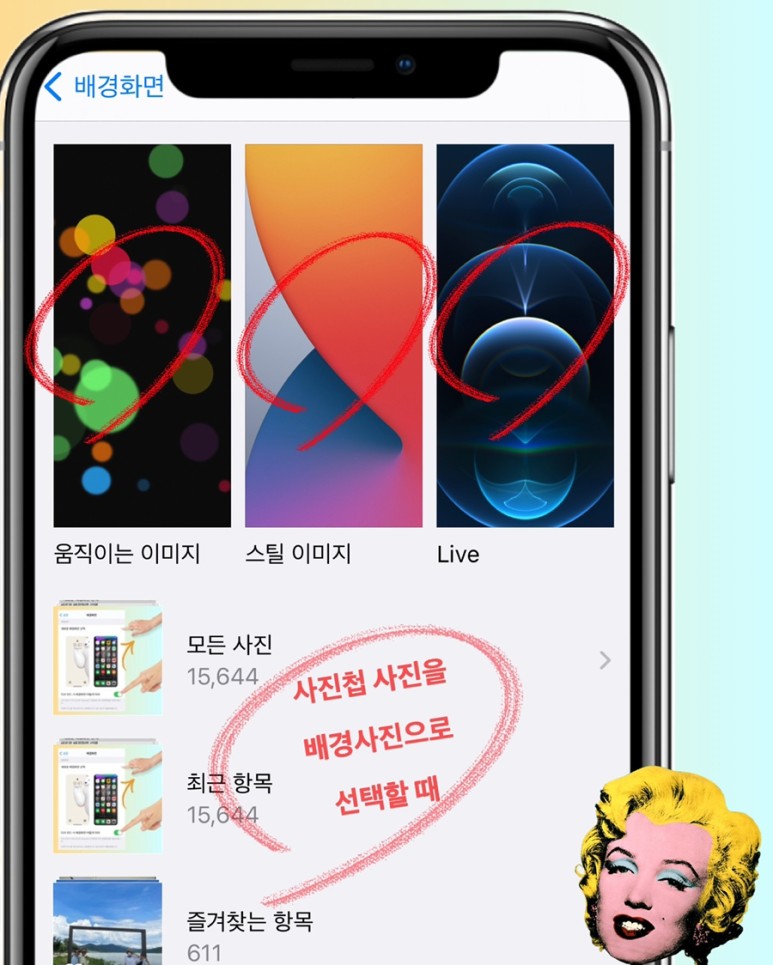
그러면 배경화면의 콘텐츠를 선택할 수 있습니다.4가지 선택 가능합니다.
<애플 제공 대기 화면>·움직이는 이미지(빛 꽃봉오리)·스틸 이미지·Live(라이브 포토)
<개인 선택>·앨범 이미지☞사진/라이브 포토 형식 선택 가능
(ღゝ◡╹)ノ♡동영상은 지정할 수 없습니다만, 필요하면 짧게 컷(1~5초) 라이브 포토로 형식 변경 후, 라이브 배경 화면으로 지정할 수 있습니다.intoLive나 imgplay를 이용해 주세요.
배경화면으로 사용할 것을 위 중에서 하나를 선택하면 되는데요.
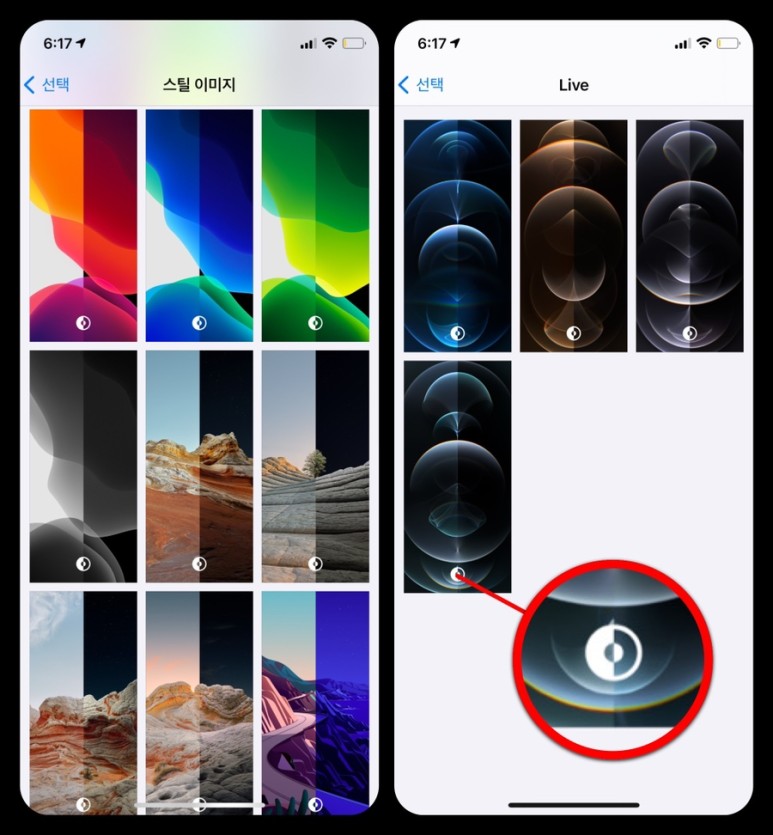
다크 모드에서 자동으로 바뀌는 배경 콘텐츠는 애플이 제공하는 <스틸 이미지>와 <Live>입니다.
이런 동그란 음영 마크가 있는 거예요
스틸 이미지를 하나 골라 선택해 보겠습니다.미리보기 화면이 표시됩니다.
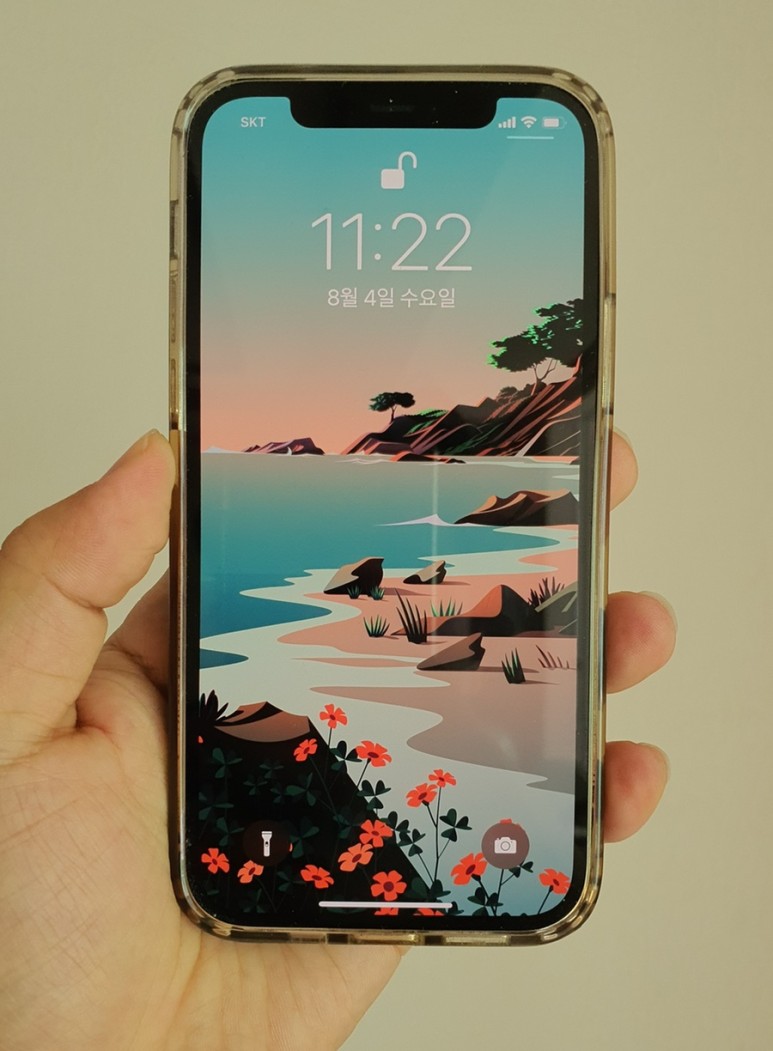
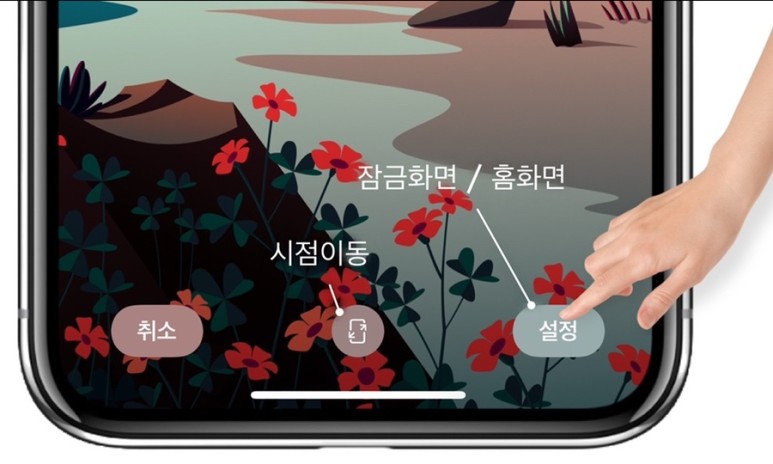
[설정] 버튼을 눌러 잠금화면/홈화면 또는 둘 다 적용 중 하나를 선택하면 배경화면 설정이 완료됩니다.iPhone의 대기 화면이 설정되었습니다.앞서 보신 것처럼 낮에는 밝고 저녁에는 야간에 맞춘 색감으로 조정되어 나타납니다.
기본적으로 들어가 있는 대기 화면의 이미지가 많지도 않고, 딱 신경 쓰이지 않죠?
예쁜 고화질 이미지와 라이브 포토를 제공해 주는 무료 대기화면의 아이폰 앱이 꽤 있습니다. 그 중 광고가 없거나 적은 것을 아래 리뷰에서 추천합니다.
이 앱들에서 마음에 드는 이미지를 찾아보시기 바랍니다.
아이폰 베젤 영역이 줄면서 아이폰에 독특한 노치 디자인이 생겨난 지 꽤 됐습니다. 다른 스… m.blog.naver.com「iPhone 배경 화면」을 바꾸었습니다. 보시면 오~ 그래서. 폰록/배경화면 취향이야, 각각… m.blog.naver.com 하루에 수십 번 마주하는 너! 저는, 한번 <‘휴대폰 대기화면’>을 지정한다고 꽤 길게 쓰는 편이… m.blog.naver.com