https://blog.naver.com/cch kill/222601383308 내비게이션 바 3 버튼(뒤로 가기-홈-리스트)로의 변경 방법 https://blog.naver.com/cchkill/222618699341 인터넷… blog.naver.comp11 기본 모델 설정법은 위 포스팅을 참조하십시오.
아래 내용은 P11 플러스입니다.P11플러스 개봉기 및 초기설정법 1편 https://blog.naver.com/cchkill/222628361696https://blog.naver.com/cchkill/222601383308 P11 기본모델 설정법은 위 포스팅을 참고하시기 바랍니다. 아래… blog.naver.com
레노버P11의 중국 내수용 ROM을 받으면 처음으로 플레이스토어도 없고 넷플릭스도 없고 인터넷 프로그램도 모두 불편하다.
본격적으로 사용하기 전에 초기설정법을 살펴보자.
우선 초기설정 1편은 다음 포스팅을 참조하십시오.
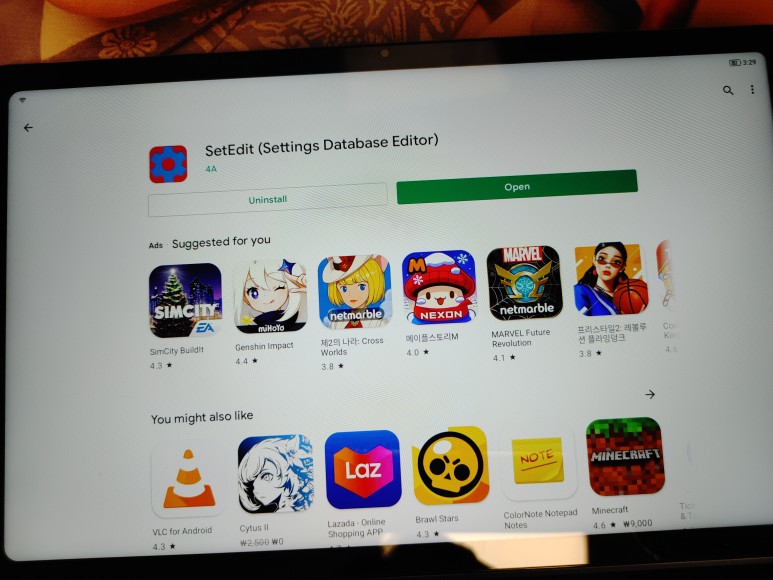
설정 전편을 보고 구글 플레이스토어를 설치하면 플레이스토어에서 setedit을 검색해 설치해 준다.
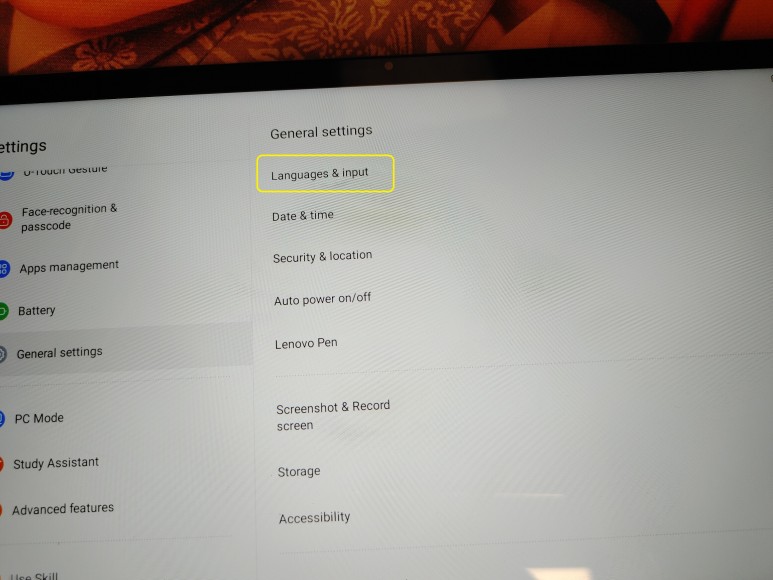
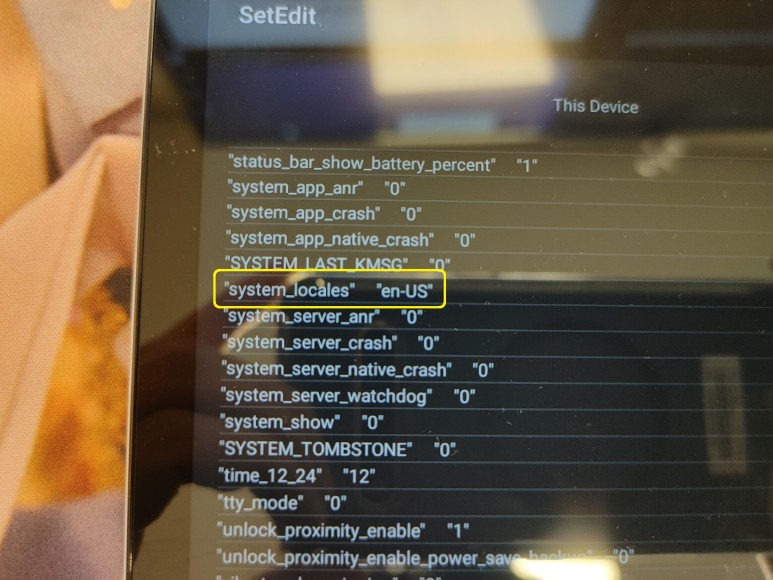
설치하고 열면 태블릿 세팅 값이 나오는데 다른 것은 건드리지 않는다 태블릿 시스템이 고장나는 경우가 생기면 아래로 내려가면 system locales 항목이 나오는데 이것을 클릭해서 설정을 바꾸면
만약 이 항목이 보이지 않으면 내수용 시스템 업데이트를 최신까지 해주어
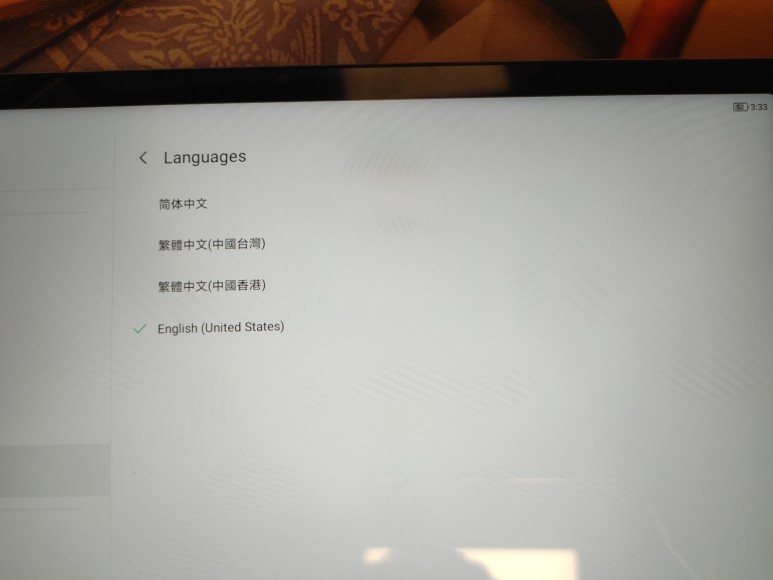
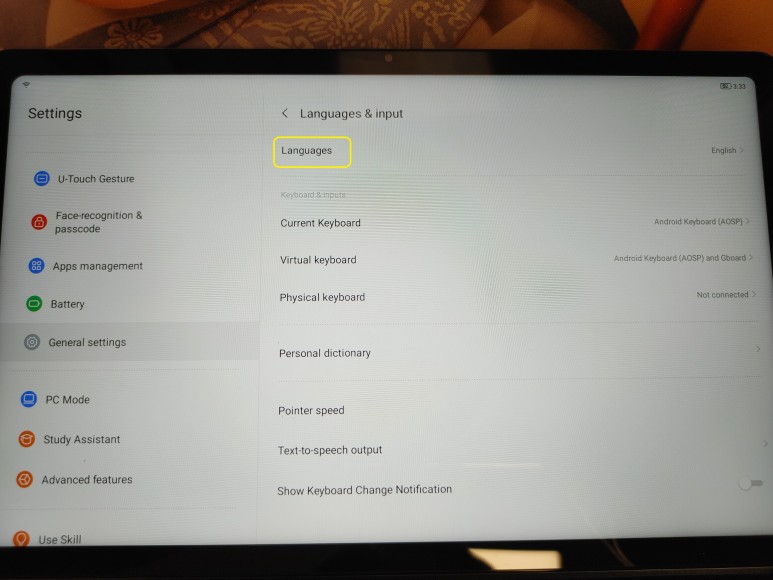
설정 언어 설정에 따라 3개의 중국어를 순서대로 적용한 후 마지막 영어를 다시 설정해 준다.
그리고 다시 setedit을 실행하면 표시될 것이다.
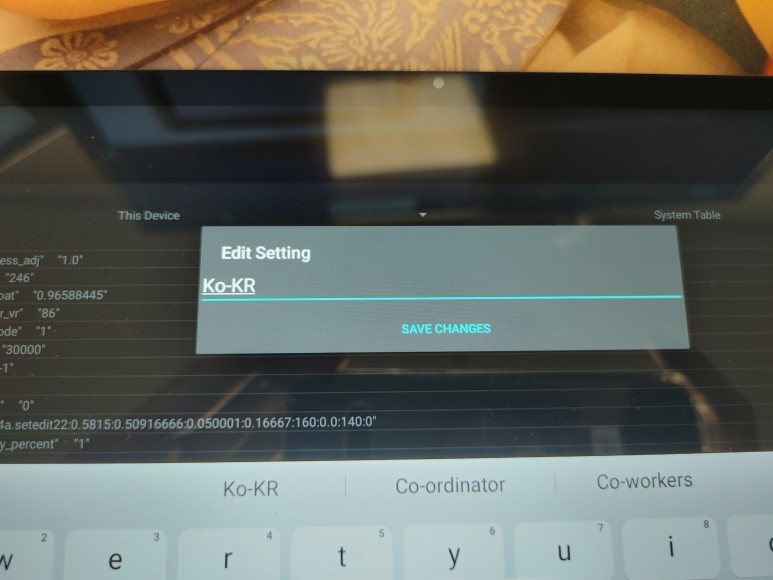

항목을 선택하고 edit value를 선택하고 Ko-KR로 입력한 후 SAVE CHANGES를 선택하여 재시작한다.
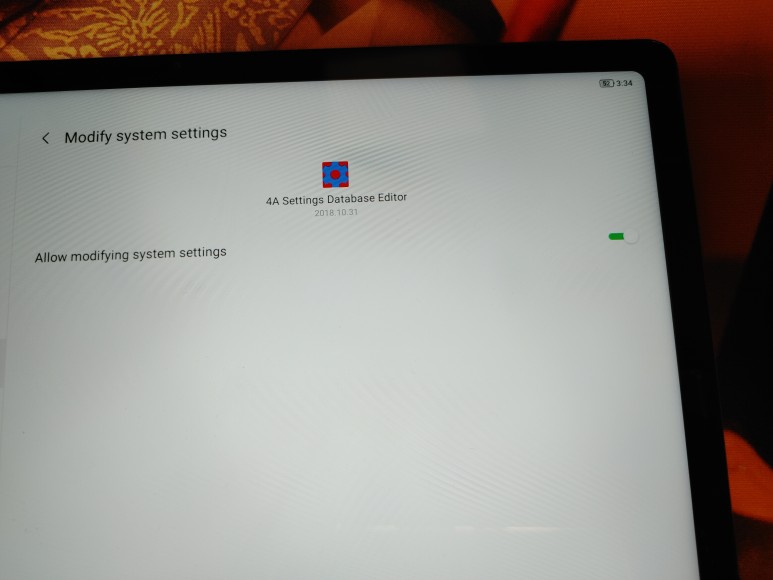
값 변경 중 권한 부여가 뜨면 권한 부여 하면 된다.
재부팅하면
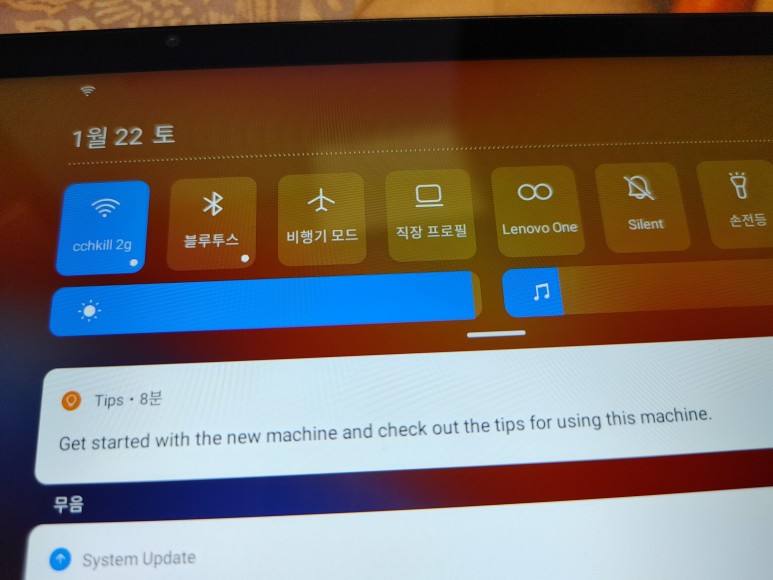
상하 바를 쓸면 일부가 한글로 바뀌고 한글과 영어로 섞여 있지만 불편함은 완전히 없어진다.
플레이스토어에서 넷플릭스를 검색해 설치해준다.간혹 플레이스토어에서 넷플릭스가 보이지 않는 분들이 있는데 이럴 때는 넷플릭스 APK를 따로 받아 설치하면 된다.
넷플리스 APK의 설치에 대해서는 이하의 포스팅을 참조하기 바란다.
https://blog.naver.com/cchkill/222619652148 레노버P11 사용하시는 분 중에서 글로벌롬을 설치하고 국가코드를 중국에 그대로 받아서 사용하시는 분… blog.naver.com
넷플릭스를 설치하고 영상을 재생해 HD가 잘 적용되는지 확인하면 된다.최근 레노버 넷플릭스 인증이 해제되는 사태가 일어나 많은 사람이 불안해하고 있지만 넷플릭스 HD가 잘 되면 일단 시스템 업데이트를 중단시켜 주자.업데이트 하면 풀린다는 정보가 있다.
플레이스토어로 가서 SETEDIT은 자동 업데이트를 지우자.SETEDIT가 업데이트 되면 언어 설정이 풀려서 다시 시작해야 할 때가 있다.
다음 유튜브 밴스를 깔아주세요.
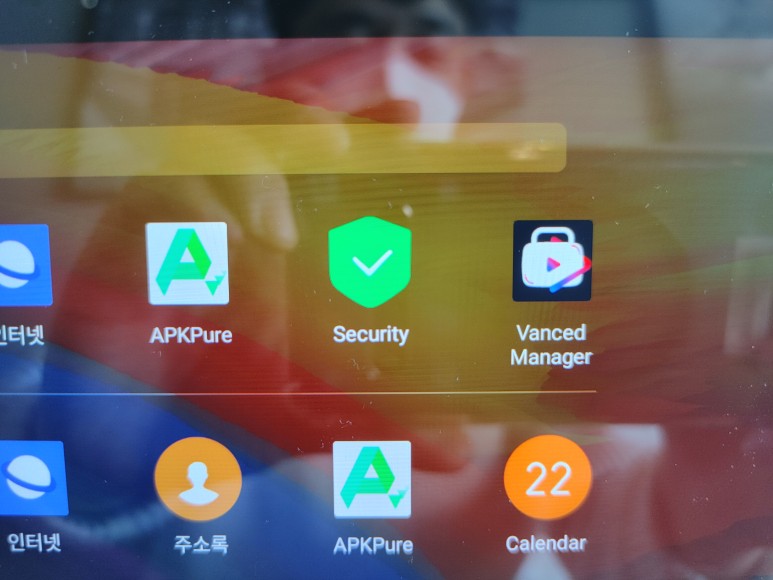
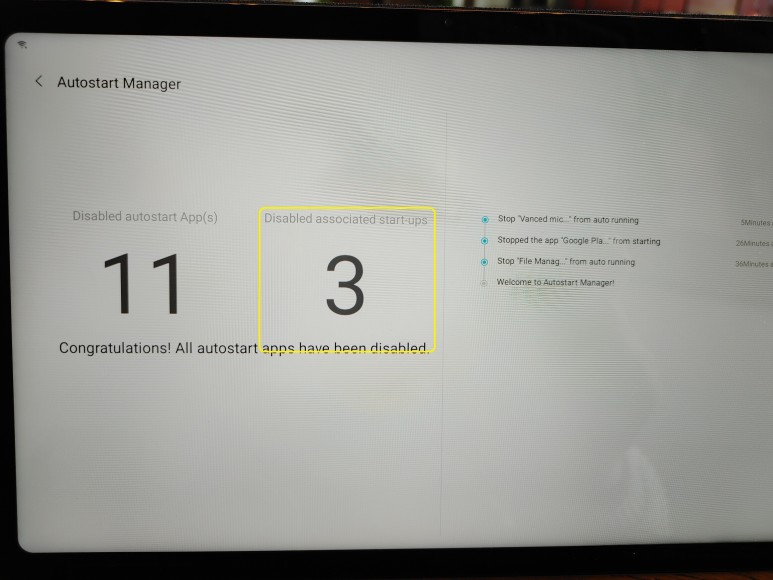
실행하다가 에러가 나면 레노버 보안에 들어가 보자.
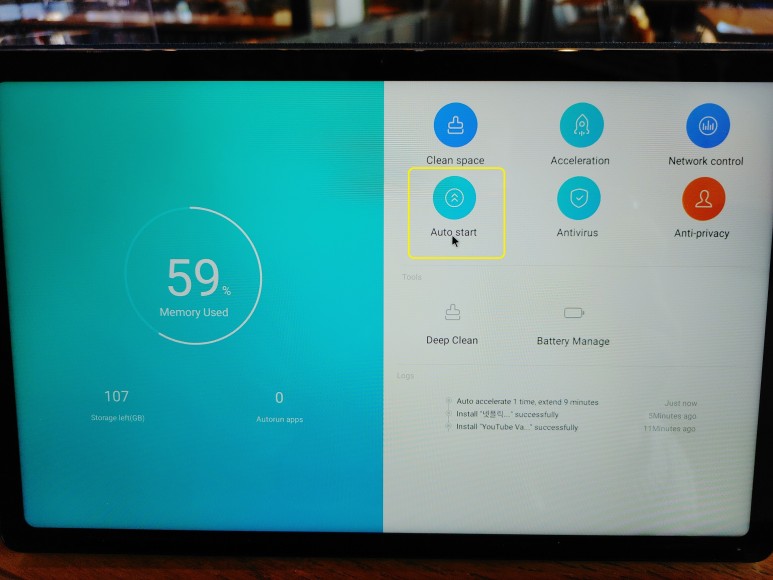
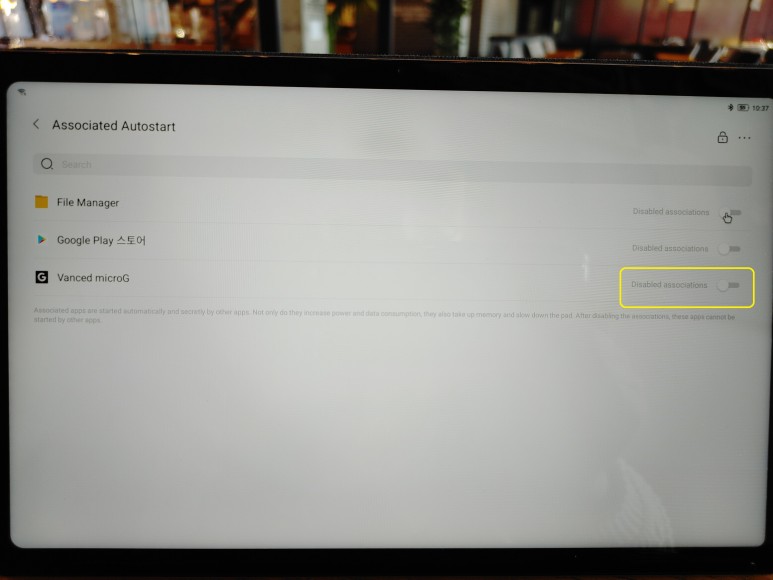
Security 앱을 실행하여 -> auto start -> disabled associated 항목 선택 -> vanced microg 항목을 활성화 하면 된다.
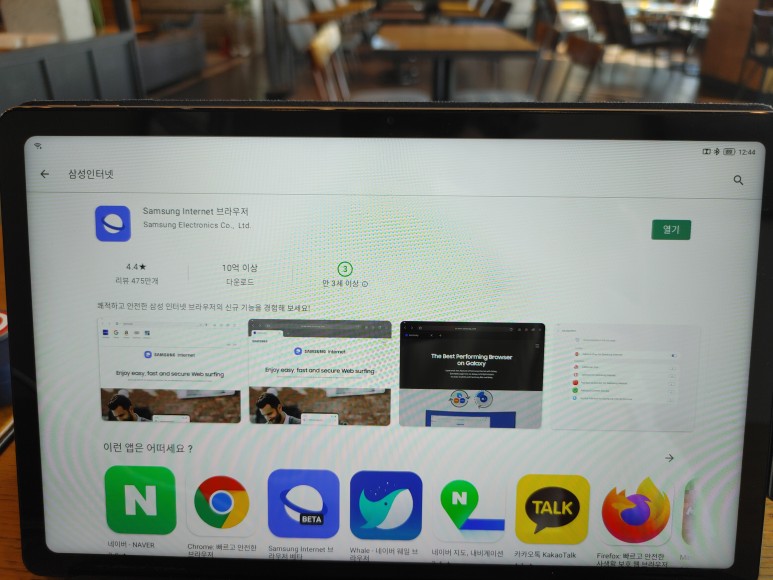
마지막으로 플레이스토어로 삼성인터넷을 검색하고
설치하고 기본 브라우저로 설정해 주자.레노버의 기본 브라우저는 사용하기 불편하다.아니면 크롬을 사용하신 분은 chrome을 설치하시면 됩니다.
수고 많으셨습니다