안녕하세요. 카네기멜론대학(CMU)이 인증한 국내 유일의 소프트웨어(SW) 코딩 교육기관인 클립코딩입니다.지난 포스팅에서 Wi-Fi, Bluetooth를 이용하여 PC와 ev3 dev를 설치한 EV3 로봇을 연결하는 방법을 알아봤습니다.현재까지는 EV3 로봇이 아직 인터넷에 접속하지 않은 상태입니다.
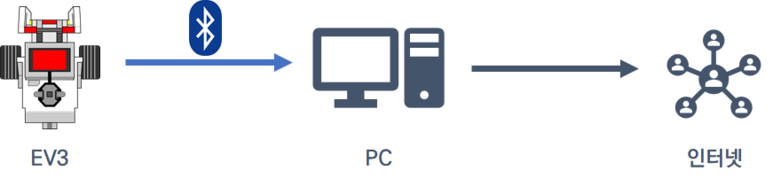
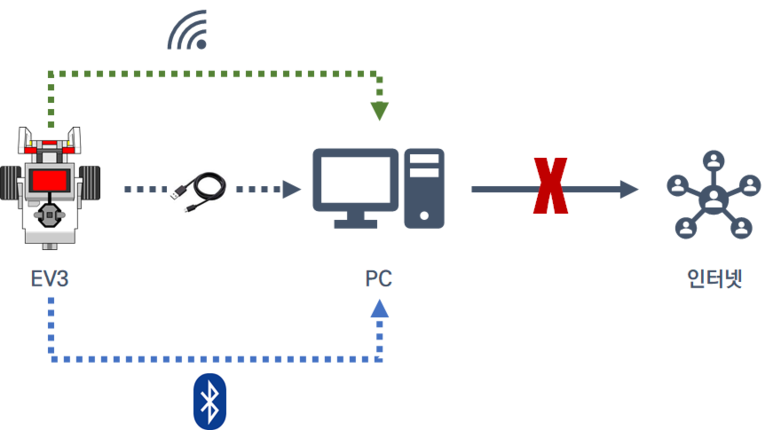
그럼 EV3를 인터넷에 연결해 보겠습니다. EV3가 인터넷에 접속하는 방법은 PC와 통신하는 것과 같은 3가지입니다.① 컴퓨터와 EV3를 USB 케이블로 연결하여 인터넷에 접속하는 방법, ② Bluetooth를 통해 인터넷에 접속하는 방법, ③ Wi-Fi를 통해 AP에 직접 접속하여 인터넷에 접속하는 방법입니다.
하지만 윈도10을 사용할 경우 블루투스를 이용해 인터넷에 접속하는 방법은 아직 없다고 ev3dev.org에서 밝히고 있는데 구글링을 해보면 가능할 것 같습니다.Bluetooth에 의한 인터넷 접속은 사용하지 않습니다.01.PC와 EV3를 USB 케이블로 연결해 EV3를 인터넷에 연결●PC와 EV3를 USB 케이블로 연결한다.설명하지 않아도 잘하시리라 믿습니다.
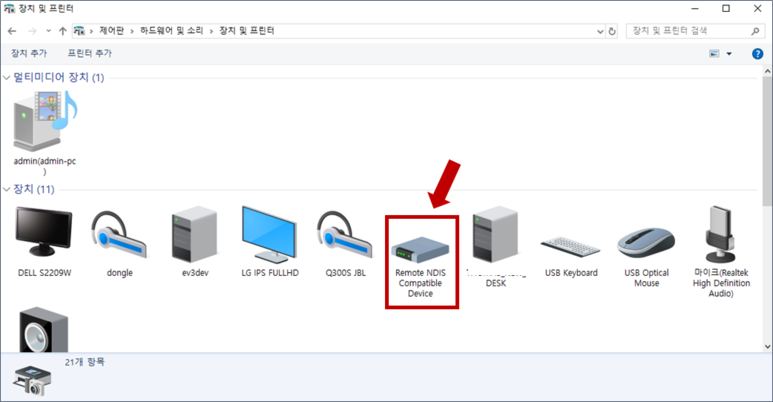
● 컨트롤 패널 > 하드웨어 및 소리 > 장치 및 프린터 창을 연다.여기까지 가시면 아래 그림과 같이 자신의 PC에 연결된 장치가 보입니다. 여기서 “Remote NDIS Compatible Device”를 선택합니다.
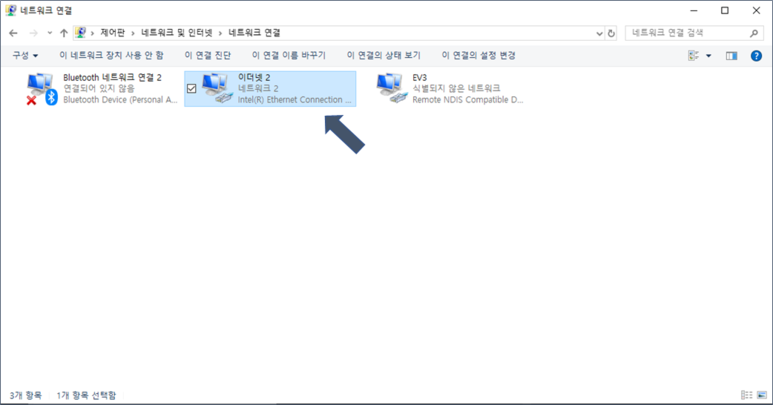
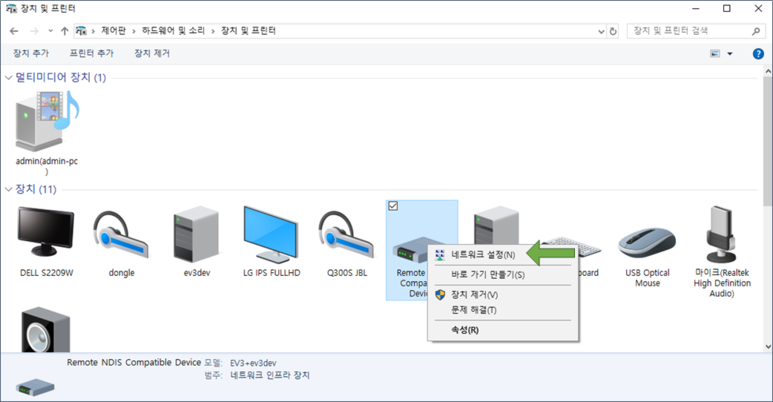
●’RemoteNDIS Compatible Device’를 선택하고 마우스를 오른쪽 클릭합니다. 그런 다음 네트워크 설정을 클릭합니다.
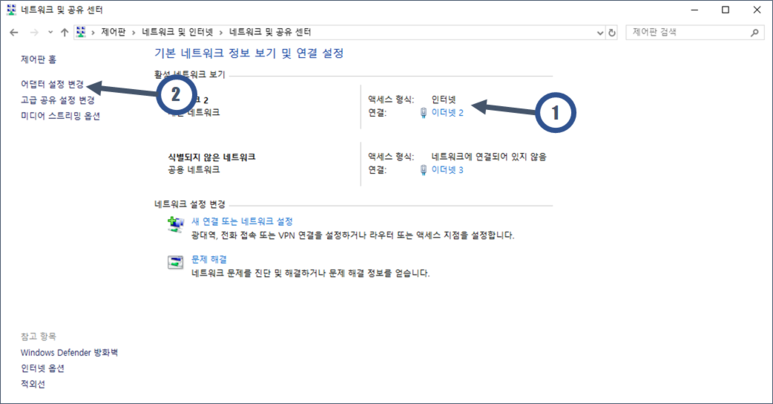
● 현재 ① 인터넷 접속(이더넷2)을 확인한 후 ② 어댑터 설정 변경을 클릭합니다.
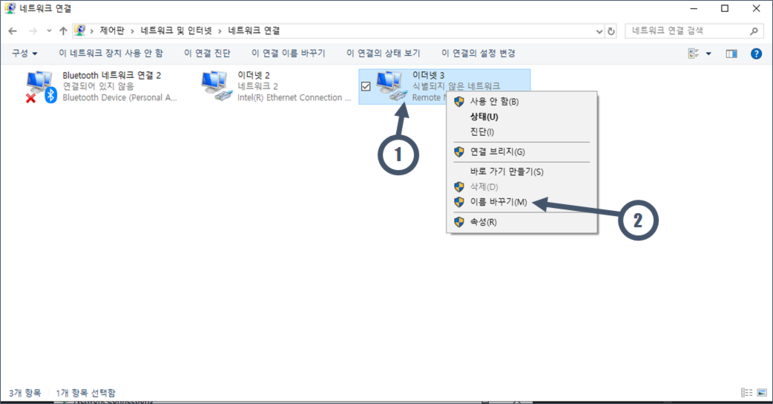
● 현재 ① 식별되지 않은 네트워크(이더넷3)를 마우스 오른쪽 버튼으로 클릭하고 ② 이름 변경을 클릭합니다.
식별되지 않은 네트워크가 여러 개일 경우 “RemoteNDIS Compatible Device”라고 표시된 네트워크를 선택하십시오. 이름 변경을 선택하고 EV3와 연결명을 변경합니다. 이렇게 하면 다른 네트워크와 구별하기 쉽습니다.
●EV3와 이더넷2가 인터넷 접속을 공유하도록 한다.EV3가 이더넷2와 인터넷 연결을 공유해서 EV3가 인터넷에 연결되도록 해 봅시다. 이더넷2를 더블클릭 합니다. 현재 이더넷2가 인터넷에 연결되어 있습니다.
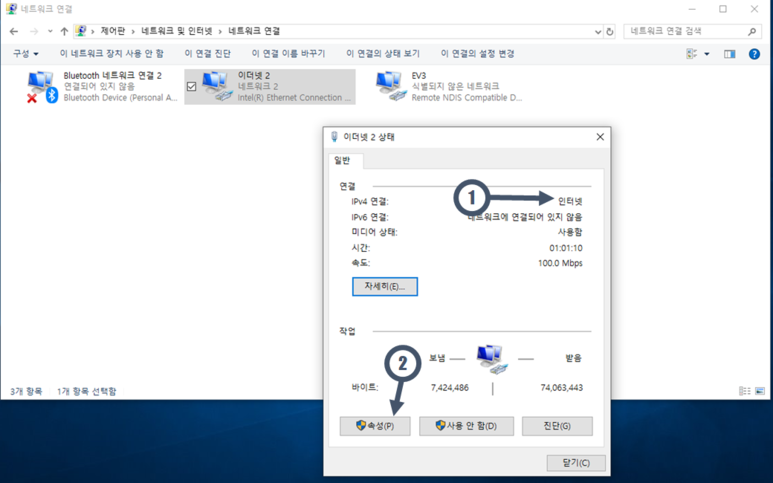
● ① 이더넷2의 인터넷 접속 상태를 확인하고 ② ‘속성’ 버튼을 클릭합니다.
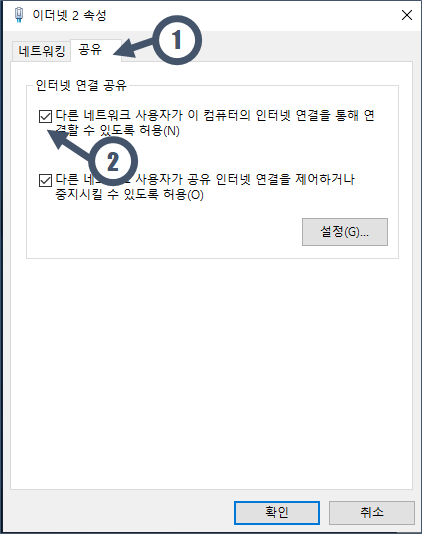
● ① 속성 창에서 공유 탭을 클릭한 후 ② “다른 네트워크 사용자가 이 컴퓨터의 인터넷 연결을 통해 접속할 수 있도록 허용” 체크 박스를 체크합니다.
윈도 인터넷 공유는 불안정할 때가 많아요. ev3dev.org에서 밝히는 바에 따르면 아무런 이유 없이 연결이 끊길 수도 있다고 합니다. 그럼 ②번 체크를 해제한 후에 다시 체크해서 시도해 보라고 합니다.
확인 버튼을 눌러 주시면 PC상에서 실시하는 설정은 모두 끝났습니다. 나머지는 윈도가 알아서 진행합니다.
EV3에서 몇 가지 설정을 해 주세요.
●EV3 스크린(디스플레이)에서 아래의 그림과 같은 순서로 진행해 주십시오.

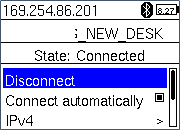
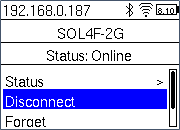
State: Online이 나타나면 인터넷에 연결됩니다. State: Connected가 나오면 인터넷에 연결되어 있지 않지만, 그 기기와는 연결되어 있다는 의미입니다. 인터넷 연결을 원하시는 경우 반드시 상태가 Online으로 표시되도록 하십시오.Connectautomatically도 체크해주세요.192.168.137.43은 EV3가 가진 주소입니다. 인터넷 주소 체계는 필요할 때 포스팅합니다. 이 주소가 무엇을 의미하는지는 인터넷을 살펴보면 좋은 글이 많습니다. 참고해주세요.
USB 케이블로 EV3를 인터넷에 접속시켰습니다. 다음으로 블루투스를 통해 EV3를 인터넷에 연결해 보겠습니다.
02. PC와 EV3를 블루투스로 연결하여 EV3를 인터넷에 연결하는 방법은 블루투스를 통해 인터넷에 직접 연결하는 방법이 아닙니다. EV3를 PC와 연결한 후 PC 인터넷 연결을 공유하는 방법입니다.
지난 포스팅에서 EV3와 PC를 블루투스를 통해 연결하는 방법을 알아봤습니다. 접속 결과는 State: Connected까지였습니다.
전술한 바와 같이 Windows 10은 별도의 조치를 취하지 않는 한 Bluetooth를 통해 EV3를 인터넷에 접속시키지 않습니다. 윈도우 7은 가능하다고 합니다.
별도의 조치는 다른 포스팅으로 진행합니다.
03.PC와 EV3를 와이파이로 연결해 EV3를 인터넷에 연결
PC와 EV3를 Wi-Fi로 연결하여 EV3를 인터넷에 연결시키는 방법은 지난 포스팅에서 했던 방식과 동일합니다.이전 포스팅 사진을 보면 Status:Online 이라고 표시되어 있습니다. 와이파이를 통한 인터넷 연결이 완료되었습니다.
문제는 AP에 접속할 때마다 비밀번호를 넣어야 한다는 점입니다. 그렇다고 EV3의 전원을 항상 켜놓을 수도 없는 문제입니다.
이 문제를 지난 포스팅에서 언급한 SSH를 통해 해결해 보겠습니다.
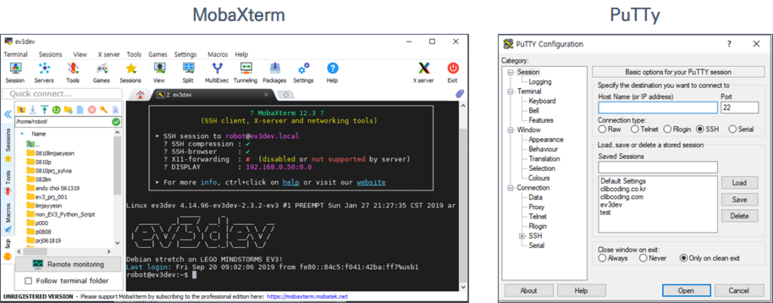
04. SSH를 이용해 PC와 ev3dev가 설치된 EV3 접속 SSH는 자신의 PC와 원격지에 있는 PC를 접속하는 통신규약이라고 말씀드렸습니다. 1cm 떨어져 있어도 원격입니다.SSH는 윈도 내에서 cmd를 통해 이용할 수도 있는데, 이것은 좀 복잡하기 때문에 애플리케이션 소프트웨어를 사용합니다. SSH용 애플리케이션 소프트웨어로는 PuTTy와 MobaXterm이 대표적입니다. MobaXterm이 그래픽을 이용한 사용자 인터페이스를 가지고 있어 PuTTy에 비해 사용이 편리합니다.
MobaXterm의 사용법은 여러가지 설명하고 있기 때문에, 우리는 PuTTy를 이용하여 SSH를 사용해 보겠습니다.PuTTy가 MobaXterm에 비해 조금 가볍습니다.
● PuTy를 다운로드 한다.PuTTy는 여기서 다운로드해주세요.
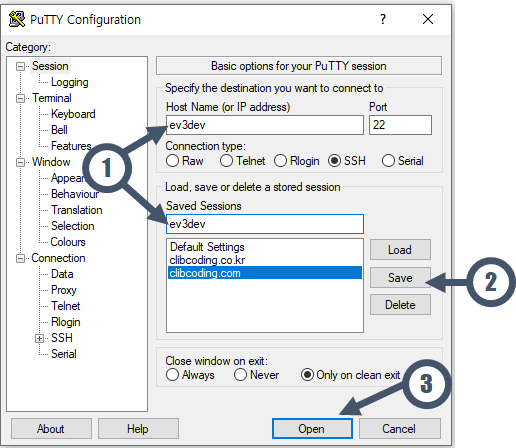
● PuTy 환경설정 PuTTy를 실행하면 처음 보여지는 창은 다음과 같습니다.
① 먼저 HostName 아래 박스와 Saved Session 아래 박스에 ev3dev라고 입력합니다.② Save 버튼을 눌러 ev3dev를 기억시킵니다. 그럼 다음에 PuTTy를 실행할 때 ev3dev를 기억하겠습니다.③ Open을 눌러 실행합니다.나머지 설정은 그대로 두겠습니다.
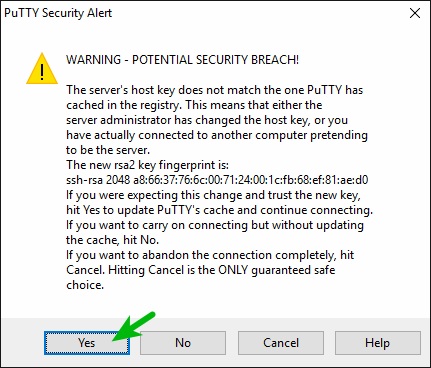
PuTTy를 처음 실행하거나 어떤 사이트에 처음 접속하면 아래와 같은 화면이 나타납니다. 그냥 ‘Yes’를 선택합니다.
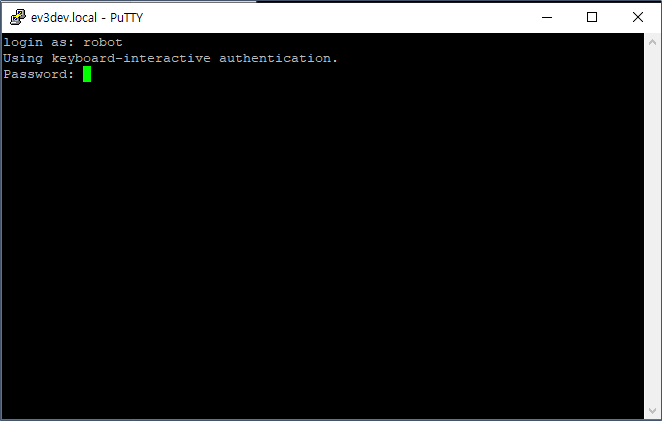
●ev3dev에 접속 ev3dev에 접속하면 아래와 같은 화면이 나타납니다.loginas:robotPassword:maker 적색 텍스트를 입력하십시오.
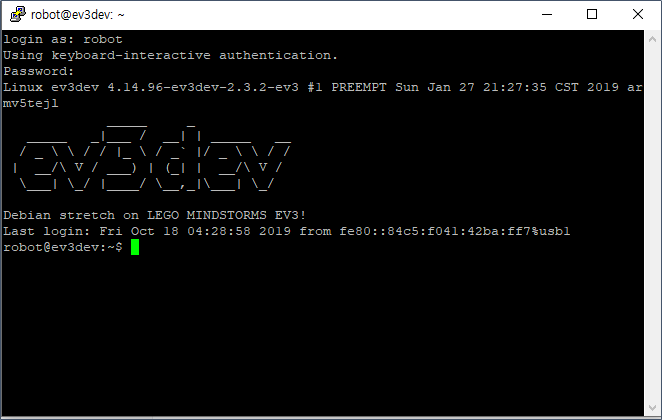
입력을 완료하면 아래와 같은 화면이 나타나 ev3dev에 로그인했음을 알려줍니다.
05.SSH를 이용해 EV3 Wi-Fi를 자동 접속 설정하기 전에 Wi-Fi 동글이 EV3에 꽂혀 있어야 합니다. 그래야 주변의 와이파이 AP를 인식하기 때문입니다.아래 코드와 같이 connmanctl을 입력합니다. enable wifi를 입력하면 우리는 이미 Wi-Fi 설정을 했기 때문에 활성화되어 있다고 대답하는 겁니다. 꼭 같이 따라해주세요.
자신의 와이파이 AP를 찾아야 합니다. * AR로 시작하는 부분은 EV3가 스캔한 결과 연결 가능한 AP를 보여주고 있습니다.AP 안에서 내가 사용하는 AP의 이름을 확인해야 합니다. 저는 SOL4F-2G라는 AP를 사용할 예정입니다.Passphrase는 자신이 접속하고자 하는 AP의 비밀번호를 입력하세요. 여러분이쓰면별도표시되지않고비밀번호가그대로표시됩니다.
여기까지 완료하고 다시 시작하면 EV3가 와이파이 세팅을 자동으로 해줍니다. 패스워드를 입력하는 번거로움을 줄일 수 있습니다.
오늘은 EV3와 PC를 USB 케이블로 연결해 인터넷에 연결하는 방법과 SSH를 이용해 EV3 Wi-Fi 설정을 자동으로 하는 방법을 알아봤습니다.
다음 포스팅에서는 EV3 로봇에 장착한 Linux 운영 체제를 업데이트, 업그레이드하는 방법을 살펴보겠습니다. Ev3dev를 업데이트, 업그레이드해 EV3 로봇이 파이썬의 장점을 충분히 활용할 수 있도록 하는 절차입니다.
감사합니다。클립 코딩입니다.