구글 계정을 만드는 방법을 설명합니다. 2~3년 전까지만 해도 구글 계정을 만들 때 아무런 제약이 없었습니다. 하지만 현재 특정 환경에서 구글 계정을 만들면 전화번호 인증 단계를 거쳐야 합니다. 웹연구소 블로그에 사용할 전용 이메일 계정을 만들기 위해 컴퓨터 웹 브라우저에서 구글 계정 생성을 진행하여 시간만 낭비했습니다. 컴퓨터 웹 브라우저에서 구글 계정 생성을 진행했더니 마지막 단계에서 전화번호 인증을 요구했습니다. 지역의 문제가 아닙니다. VPN으로 우회해서 다른 나라에서 구글 계정 생성을 진행해봤는데 역시 마지막 단계에서 전화번호 인증을 확인했어요.
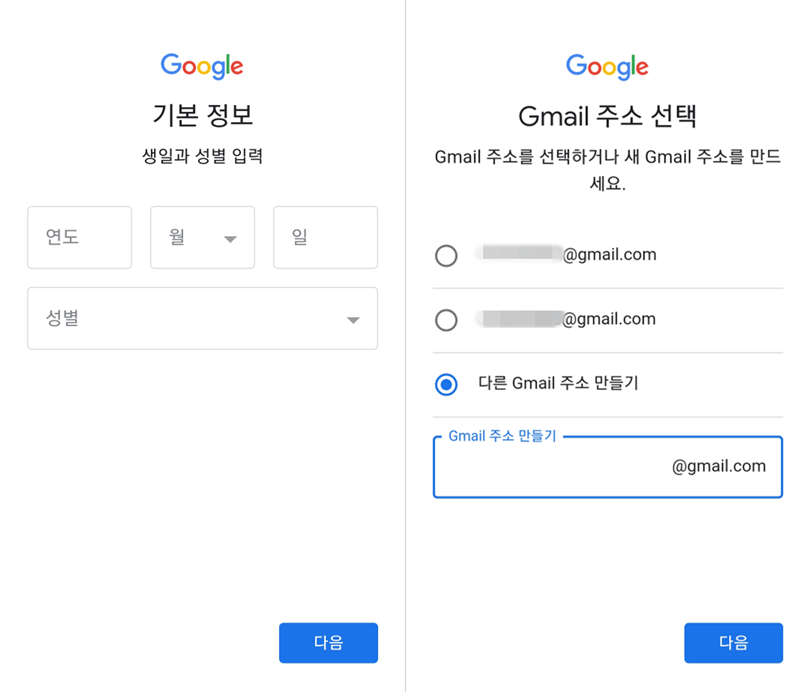
Google 계정 생성

현재도 전화번호 없이 구글 계정을 만들 수 있습니다. 불가능한 일은 아닙니다. 전화번호 인증 없이 구글 계정을 만들 수 있는데 언제까지 가능할지는 모르겠어요. 아래 두 번째 방법을 이용하면 전화번호 없이 구글 계정을 만들 수 있습니다.
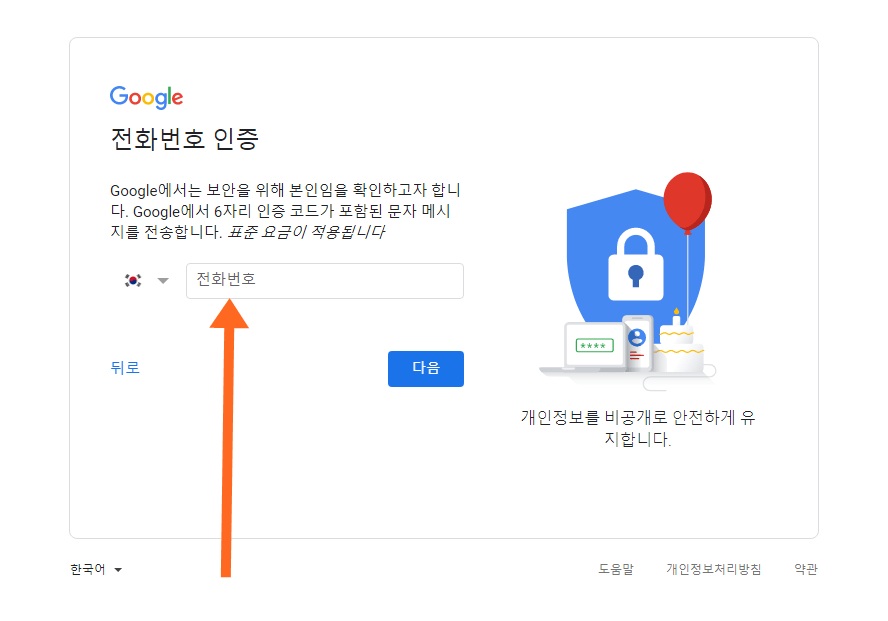
웹브라우저에서 Google 계정 생성 시 전화번호 인증
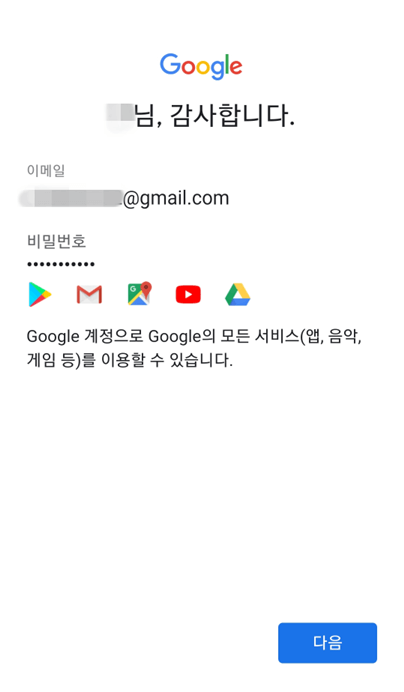
참고로 Gmail 앱과 웹에서 Google 계정을 만드는 방법은 대동소이합니다. 전화번호 인증과 관련된 것만 다르고 나머지는 동일합니다. Google 계정 생성

Google 계정 생성
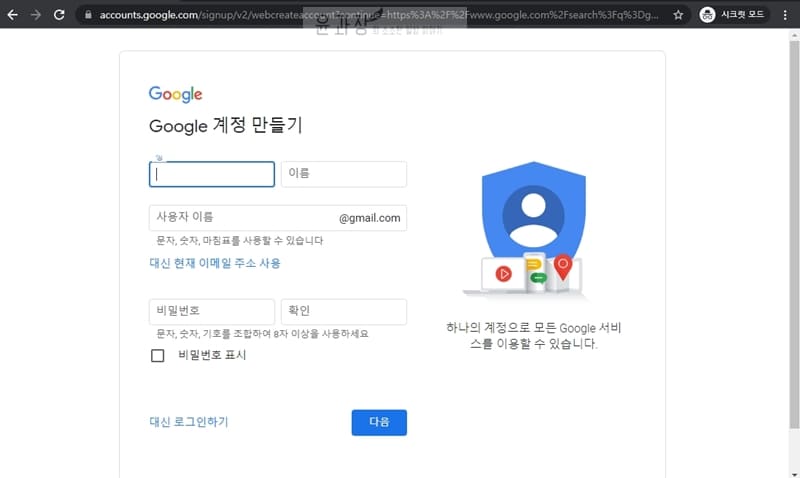
1. 웹브라우저로 구글에 방문합니다. 2. 위 오른쪽 로그인 버튼을 누릅니다. 또는 계정 프로파일 이미지를 누른 후 [다른 계정 추가]를 선택합니다. 3. 로그인 페이지가 열리면 [계정 만들기]를 누른 후 [본인 계정]을 선택합니다.4. 계정 생성 화면이 열리면 ‘성, 이름, 사용자 이름(지메일 계정 주소), 비밀번호, 비밀번호 찾기’를 입력하고 ‘다음’을 클릭합니다.
전화번호 인증

5. 전화번호 인증화면이 열리면, 「전화번호」를 입력하고 「다음」을 누릅니다. 6. 전화로 수신한 6 자리수의 인증코드를 입력한 후, 「다음」을 클릭합니다.
생년월일 및 성별 입력
7. 복구 이메일 주소(옵션), 생년월일과 성별을 입력한 후 다음을 클릭합니다.8.전화번호를 다양하게 활용하는 화면이 열리면 ‘옵션 더 보기’를 선택합니다.

계정 보안 목적으로만 전화번호 추가
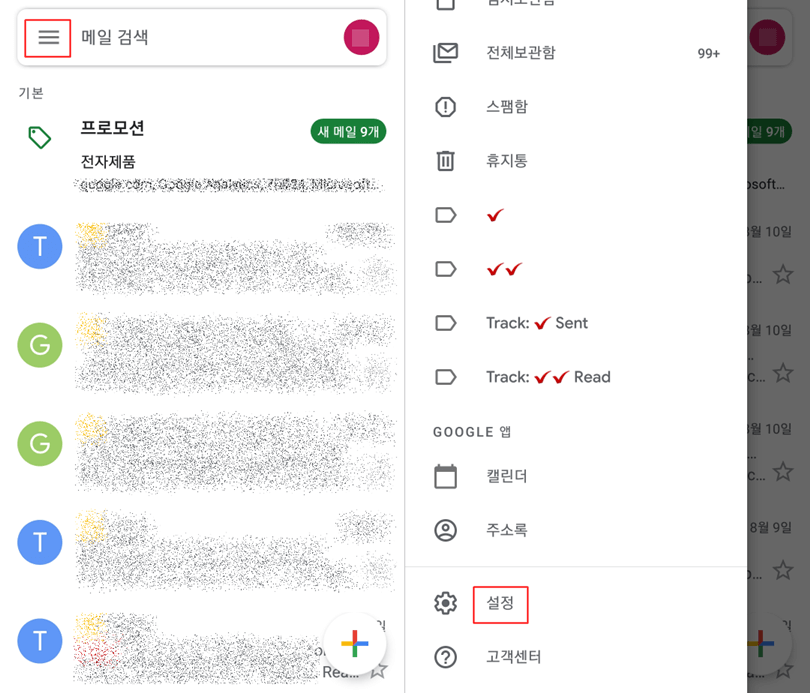
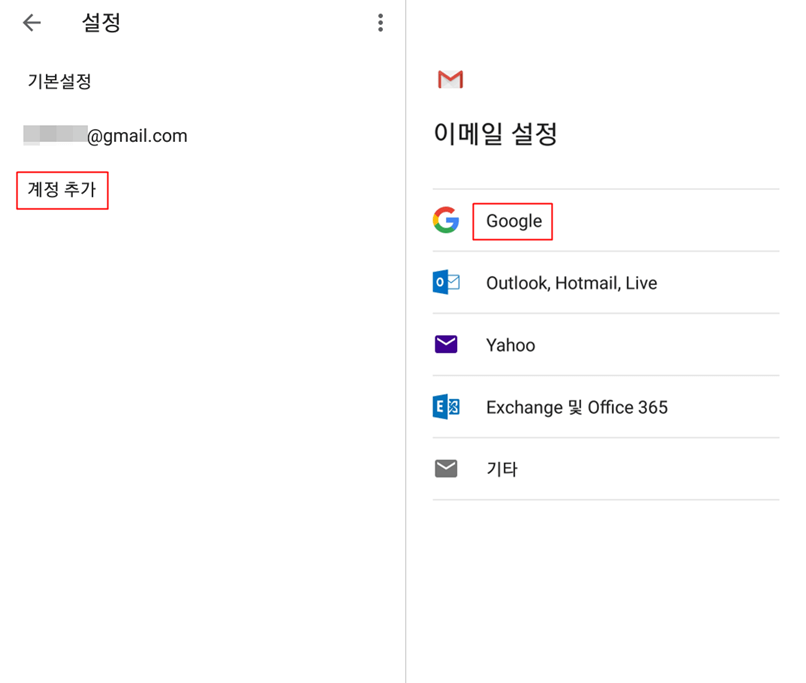
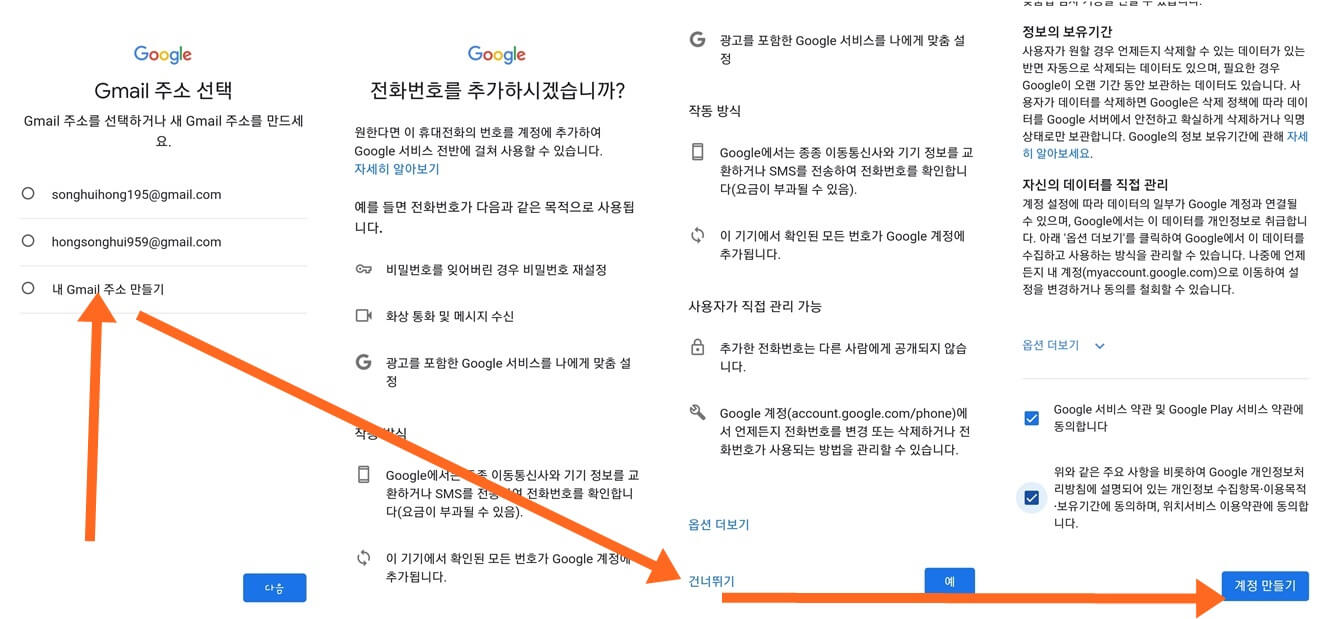
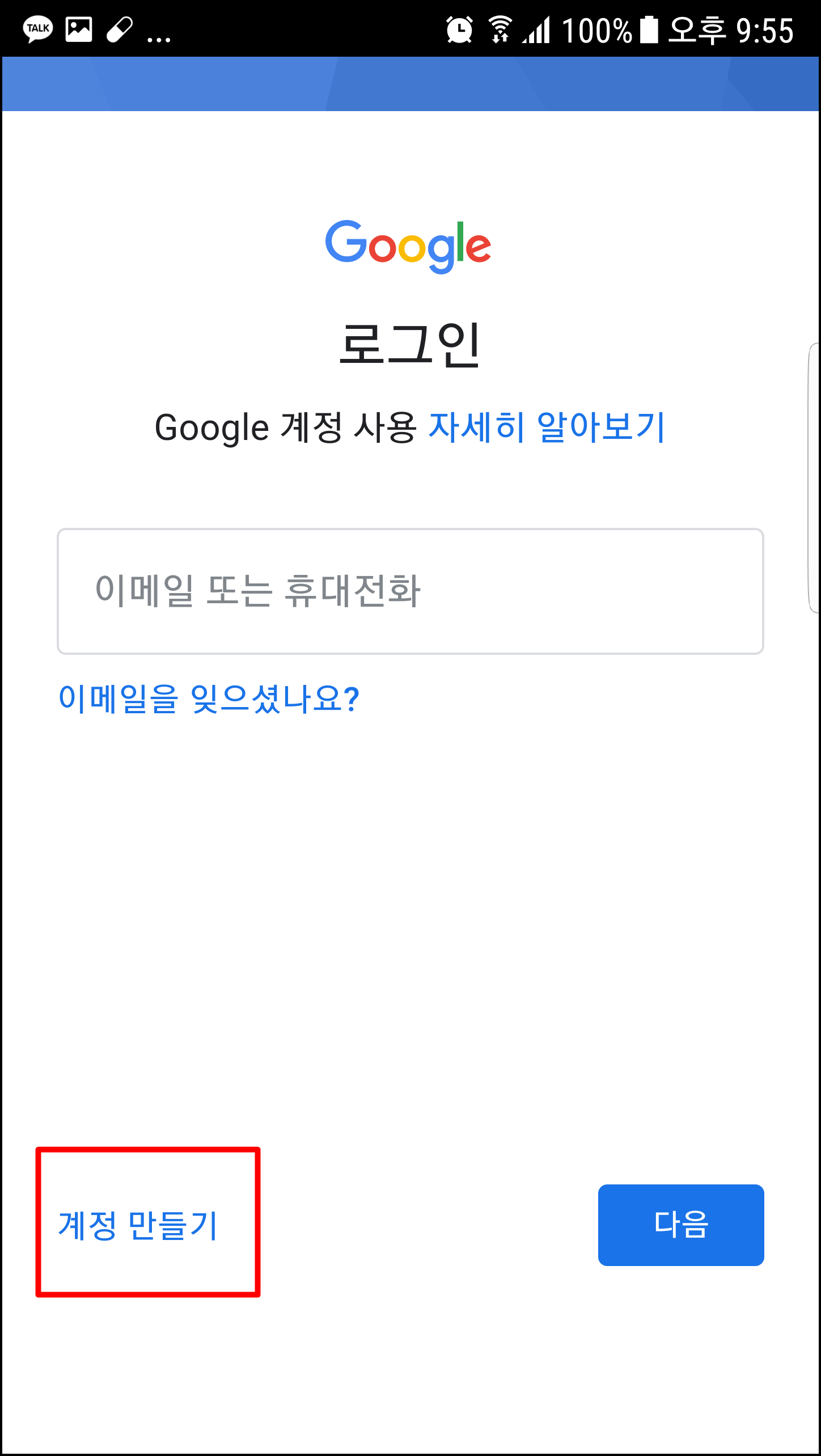
9. 옵션 선택에서 [계정 보안 용도로만 전화번호 추가]를 선택한 후 [완료]를 클릭합니다.10. 구글의 개인정보 보호 및 약관이 열리면 약관 동의에 ‘체크’하고 ‘계정 만들기’를 클릭합니다.약관 동의 후 계정 생성을 클릭하시면 구글 계정 생성이 완료됩니다. 구글 가입이 완료된 상태이므로 기본 설정을 완료하고 지메일 등 구글 서비스를 이용하면 됩니다. 전화번호 없이 구글 계정 생성지메일 앱에서 다른 계정 추가1. 스마트폰으로 지메일 앱을 실행시킵니다.2. Gmail 상단 우측 계정 “프로필 이미지”를 누른 후 “다른 계정 추가”를 선택합니다.3. 정보확인(사용자인증)이 열리면 지문 또는 패턴 등으로 사용자인증을 실시합니다. 4. 메일 설정 목록이 열리면 ‘구글’을 선택합니다.Google 계정 생성 성과 이름 입력5. 구글 로그인 페이지가 열리면 왼쪽 하단의 계정 만들기를 클릭한 후 본인 계정을 선택합니다. 6. 구글 계정 생성 화면이 열리면 [성(옵션) 및 이름]을 입력한 후 [다음]을 클릭합니다.생년월일과 성별 입력7. 기본 정보 입력 화면이 열리면 생년월일을 입력하고 다음을 누릅니다.8.성별은 공개하지 않는다로 설정하셔도 됩니다.Gmail 계정 주소와 패스워드 설정9. “내 이메일 주소 만들기”를 선택하고 사용할 “Gmail 계정 주소”를 입력한 후 “다음”을 클릭합니다.10. 지메일의 ‘비밀번호’를 입력한 후 [다음]을 클릭합니다.전화번호 추가 건너뛰기11. “전화번호를 추가하시겠습니까?” 페이지가 열리면 화면을 끌어올립니다.12. 바닥 왼쪽의 멀리뛰기를 선택합니다.약관 동의 후 구글 계정 생성13. 계정 정보 리뷰 화면이 열리면 [다음]을 클릭합니다.14. 구글의 개인정보 보호 및 약관이 열리면 약관 동의에 ‘체크’하고 ‘계정 만들기’를 클릭합니다.Google 계정 생성 완료약관 동의 후 계정 생성을 클릭하시면 구글 계정 생성이 완료됩니다. 구글 계정 프로필 사진을 눌러 확인해보면 새로 생성한 ‘구글 계정 ID’가 추가된 것을 확인할 수 있습니다. 새로 작성한 구글 계정은 안내에 따라 설정을 완료해주세요. 설정을 마무리하지 않아도 사용하는 데 문제가 없습니다. 단, 계정 비밀번호 분실 또는 분실에 대비하여 계정에 대한 보안 설정을 권장합니다.안드로이드 스마트폰에서 구글 계정 삭제스마트 폰 Gmail앱에서 구글 계정 가입을 진행했기 때문에 그 구글 계정은 스마트 폰의 계정에 추가됩니다. 스마트 폰에서 해당 계정을 사용하지 않으면 계정 삭제(스마트 폰 계정에 등록된 Google계정 삭제)을 진행하세요. Q.Google계정을 몇개 만들어서 사용하면 좋을까?네. 구글 계정을 몇가지 사용하면 편하고 좋습니다. 나의 경우 개인의 E메일과 업무용 티 스토리 블로그 관리용 등으로 용도별로 계정을 따로 사용합니다. 티 스토리 블로그 관리용 계정과 애드 센스 계정도 분리되어 있습니다. AdSense계정이 매우 중요하므로 AdSense승인된 Google계정에서는 AdSense, Analityx, Search콘솔만 사용합니다. 애널리틱스에 애드 센스를 접속하는 스마트 폰에 사용하는 개인 계정을 관리자로 초청하여 사용합니다. 복수의 Google계정을 사용할 때 불편한 것은 E메일입니다. 이 문제는 여러 장소에 흩어져서 수신되는 전자 메일을 전달 기능을 이용하고 1곳으로 모은 필터링 등을 이용하여 정리하면 e메일도 편하게 관리할 수 있습니다. Q.Google계정을 몇개까지 만들어 쓰겠나? 구글 계정은 필요한 만큼 만들어 사용할 수 있습니다. 무제한으로 만들 수는 없지만 수십에서 수백개 정도 사용할 때는 아무 문제 없습니다. MAC주소로 구분하고 2~3개의 구글 계정을 생성하면 차단된다는 근거 없는 루머를 퍼뜨리는 사람들이 있지만 웹 선생님이 현재 사용하고 있는지 메일 계정에만 30개를 넘습니다. 사용하고 방치된 것을 제외하고 사용 중인 Gmail뿐입니다.