장치 및 인명 안전을 위한 보안(arrester) → arrester 피뢰기에 감동? 받으면서 IT보안을 공부하는 김주원입니다Git lecture
IT보안채널 : 김주원
참고→ 본 강의는 Git 설치, Git Hub 계정이 생성되어 있다는 기준으로 사용법을 중심으로 설명합니다! by. arrester
●강의방식 및 목차방식:블로그포스팅 및 유튜브-CHAPTER 1:Git, GitHub 소개 http://blog.naver.com/lstarrlodyl/222284335847 장치나 인명안전을 위한 보안기(arrester) → arrester 피뢰기에 감동? 받아 IT 보안을 공부하고 있는 김주원… blog.naver.com
- CHAPTER2 : Git Bash https://blog.naver.com/lstarrlodyl/222290416855 장치나 인명 안전을 위한 보안기(arrester)→ arrester 피뢰기에 감동? 받아 IT 보안을 공부하고 있는 김주원… blog.naver.com
- – CHAPTER3: Git Fork https://youtu.be/FUtojWrejeI
Git Fork
GitFork 구글에 GitFork을 검색하여 해당 사이트에 접속하면 위와 같은 포크 모양의 로고와 GUI 디자인을 확인할 수 있다.전회 시간과 마찬가지로 각 Branch별로 구분되어 보기 쉽게 출력되고 있음을 확인할 수 있다.Mac 또는 Windows 원하는 운영체제를 선택하여 설치하면 된다.
설치 후 간단한 Git Hub 계정 연동 후 사용할 수 있다.
레포지토리 연동 전 Git로 작성한 .git이 포함된 레포지토리 저장소를 등록하는 작업이다.[+]추가 모양의 아이콘을 클릭하면 New Tab 페이지가 추가된다.
Git Fork 연동 완료 후 File 메뉴에서 Open Repository를 클릭하고 .git 저장소가 있는 디렉토리 경로의 폴더를 선택하면 Git Fork에서 Git 정보를 가져와 지금까지 존재했던 Git 기록을 GUI 형태로 보기 쉽게 출력한다.
Changes (파일이 변경되는 부분 확인)
test.py 이전에 작성한 dongguk_test.py을 기준으로 파일 변경을 시도한다.여기서 파일의 변경은 파일의 내용 자체를 변경했을 때 Git Fork에서 어떻게 설정하고 표현할지를 확인하는 것이다.
코드 파일 외에도 일반 문서, 텍스트 등과 같이 적용된다.
코드 수정 print 문을 2줄 추가하면 실시간으로 GIt Fork Changes 에서 변경된 범위를 확인하고 삭제한 코드, 추가한 코드를 색상으로 지정하여 표현한다.위에서 출력되는 Unstaged는 파일을 추가하기 전 상태이고 Staged는 파일을 추가한 상태이다.Git에서 본 add 명령어를 이와 같이 간단하게 마우스로만 추가할 수 있다.
Git Fork 커밋츠 위에 표시된 “V” 화살표 표시는 파일을 모두 추가할지, 또 뺄지를 결정할 수 있는 기능의 아이콘이다.따로 하나씩 파일을 추가하고 싶다면 Stage, Unstage 버튼을 선택하여 사용한다.
이후 소스 코드 수정 1과 작성한 부분에서 Title, Description 을 작성하고 커밋으로 로컬 저장소에 기록 할 수 있다.
로컬 저장소 업로드 완료 Commit 버튼을 누른 후 로컬 저장소에 정상적으로 업로드 되었음을 확인할 수 있다. All Commits에서 확인
GitFork 원격 저장소 업로드로 컬 저장소까지 업로드 했으니 원격 저장소에도 업로드 해보자!
Push 버튼을 클릭하면 Git Bash에서 사용하던 명령어를 그대로 GUI 형태로 보고 마우스로 편하게 진행할 수 있다.Branch, 원격 Branch까지 확인 후 이상이 없으면 Push 버튼을 클릭한다.
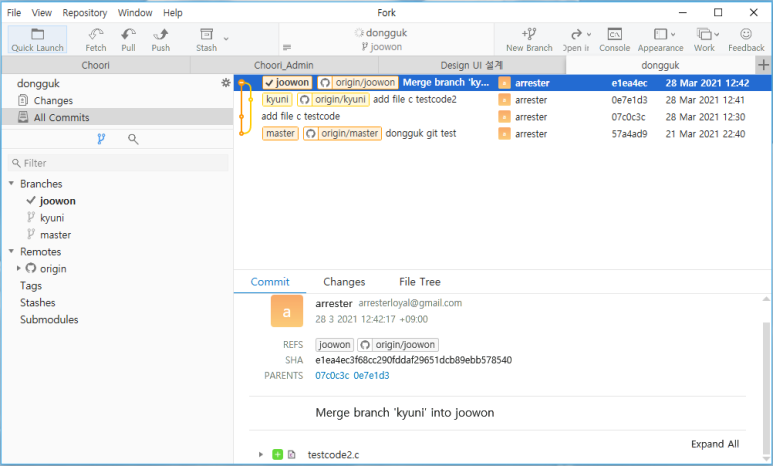
- 지금 joowon 브랜치 상태를 보면 “소스 코드 수정 1″과 로컬 저장소에 업로드 되어 있는데 아이콘을 자세히 보면 체크 아이콘으로 되어 있다. 이 의미가 로컬에 업로드 되었다는 의미이며, 다른 코밋트 기록을 보면 Git Hub마크가 포함되어 있다. Git Hub 마크가 포함되지 않으면 원격 저장소에도 업로드되지 않는다는 것이다.
Git Fork 원격 저장소 파일을 가져올 Push 버튼 후 Git Hub 마크가 추가되었음을 확인할 수 있으며, 이번에는 Pull 기능에 대하여 알아보자.
Pull은 저장소에 있는 기록된 파일을 다시 가져오는 것을 의미한다. 팀원과 프로젝트를 할 때 해당 팀원이 담당할 부분 범위 중 내가 도와줄 수 있는 부분이 있다고 가정할 경우 블랑쉬를 클릭하여 Pull로 코드를 가져와 저장하고 작업을 진행하면 된다. 이 작업을 하지 않고 그대로 클릭하면 에러가 발생할 수도 있다.
Git Hub 업로드 확인 Git Fork에서 Push 버튼을 선택하여 Git Hub에서도 동일하게 코드가 추가되어 업로드 되었음을 확인할 수 있다.
kyuni 브랜치 1Git Fork에서 Merge 할 때, 이전에 게재했던 포스팅 시나리오처럼 둘이서 간단한 홈페이지를 개발하는데, joowon은 회원 가입, kyuni는 로그인을 개발한다고 한다.이 경우 dongguk_test.py 이 파일은 서로가 가지고 있는 상태였기 때문에 이 파일이 만약 홈페이지 메인이라고 가정할 경우,
joowon은 회원가입 버튼 kyuni는 로그인 버튼 각각 담당범위 부분 버튼만을 만들어 진행할 수도 있고, 주석 표시 등 서로 진행하는 스타일이 다르기 때문에 그렇게 원하는 스타일 작업대로 한 후 Merge를 시도하면 Git Fork에서 어떻게 처리하는지 부분을 확인하려고 kyuni 블랑쉬에서도 코드를 수정하려고 한다.
joowon의 경우 print 문 2줄 kyuni는 간단한 출력 문을 실행하는 함수 코드를 추가한다.위의 이미지와 같이 kyuni 브랜치로 변경하면, 코드가 이전에 작성한 print 문 2 행만의 것을 재차 확인할 수 있다.
GitFork의 이점은 각 브랜치별로 커밋(commit) 기록별로 실시간으로 IDE 코드 상태를 해당하는 커밋(commit) 기록에 맞추어 변경한다.
kyuni 브런치 2
kyuni 브랜치3 joowon 브랜치에서 했던 것과 마찬가지로 Push로 넘어가자.
그 후, 아래에서는 Git Fork의 merge는 영상으로 보는 것이 좋다고 생각해 영상을 첨부했다.
Git Forkmerge 진행 과정 (소리 없이 진행 과정만 있습니다) [영상 요약] 1. 커밋 기록, 브랜치를 선택하면 코드가 실시간으로 변경됨을 확인할 수 있다.2. jooon 브랜치를 메인으로 생각하며 다시 joowon 브랜치에 pull로 코드를 가져와 저장한다. 3. 오른쪽 마우스 버튼으로 kyuni 브랜치 커밋 기록을 클릭하면 merge in to joowon이 있다. 해당 내용을 클릭하자.4. merge 버튼을 클릭하면 병합을 진행하며, 코드가 다를 경우 충돌이 발생한다. 5. 충돌이 발생했을 경우 각 충돌이 발생한 파일을 표시하고, 어떻게 맞출 것인지 선택할 수 있는 기능이 제공된다.6. merge 코드 병합별 창에서 원하는 소스 코드를 한 줄씩 선택하여 최종적으로 하단에서 병합된 코드를 확인할 수 있다. 7. 이후 로컬 저장소에 title, description을 원하는 것으로 수정 또는 그대로 업로드 한 후 원격 저장소에 push하면 된다.
CHAPTER3 Finish